Arrivée dans la version 21 de Resolve, l’encodeur H265 voit une nouvelle variante : Mainconcept. c’est en fait un acteur historique de l’encodage. Il arrive donc avec son lot de bonnes nouvelles enrobées de complexité !!
Démêlons cela :
(suite…)
Workflows, Trucages & IA
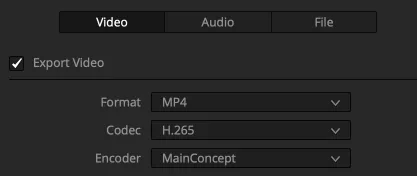
Arrivée dans la version 21 de Resolve, l’encodeur H265 voit une nouvelle variante : Mainconcept. c’est en fait un acteur historique de l’encodage. Il arrive donc avec son lot de bonnes nouvelles enrobées de complexité !!
Démêlons cela :
(suite…)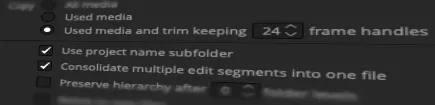
Que l’on parte en déplacement ou que l’on archive son projet, on fait appelle au Media Management. Regardons ses options pour ne pas faire n’importe quoi !
(suite…)Une fois un projet terminé, le fichier master exporté, que garder du travail effectué?
Il existe plusieurs stratégies d’archivage. Le but de cet article est l’archivage d’un projet Resolve (Import Montage Trucage étalonnage).
Cet article a été remis au goût du jour avec la version 18.6
(suite…)Un tutoriel pour pouvoir travailler la même bibliothèque sur 2 stations de montage de puissance différente. Le but est de placer sur un « petit » disque externe/nomade juste ce dont aura besoin Final Cut Pro X.1.2 pour travailler en « Proxy ».
C’est la mise à jour de cet article qui concerne la version de Final Cut Pro 10.0.x.
D’un coté une machine dotée d’une vraie Carte Graphique Open CL soit Mac Pro / Imac haut de gamme et un « Gros Disque » en thunderbolt. De l’autre coté une machine sans vraie Carte Graphique soit un MacBook (Air) ou un Mac Mini et un « Petit Disque externe/nomade » en USB3.
Pour compliquer l’affaire, ce dernier ne peut pas contenir tous les médias dans leur format d’origine et optimisés mais que les proxys.
Je prends l’exemple d’une bibliothèque contenant plusieurs Événements et Projets. Toute ou une parties des plans sont transcodés en Optimisé et ou Proxy. Les originaux sont soit dans la bibliothèque soit à l’extérieur, soit un peu des deux 🙂
Je veux copier cette bibliothèque sur un petit disque nomade sans les originaux mais avec les proxys. Or les proxys audio et image fixe n’existent pas!!! Il faudra donc garder leurs originaux …
Il faut donc faire 3 choses :
Sélectionner la bibliothèque et dans l’inspecteur :
Je ne vais pas tout de suite Consolider-Rassembler car je ne veux affecter QUE les éléments Vidéo !!! Astuce : pour cela je créé un nouveau projet vide « temporaire » que j’ouvre.
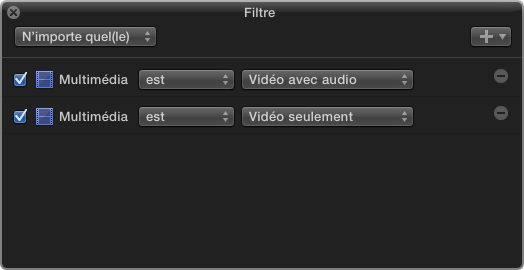
Sélectionner tout les plans de la rechercher et les ajouter au montage « temporaire » . Puis sélectionner ce dernier dans le navigateur. Menu Fichier -> Consolider les fichiers de projet…
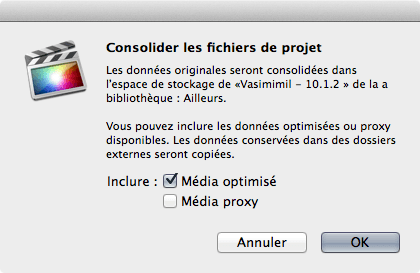
Je vide le montage « temporaire ».
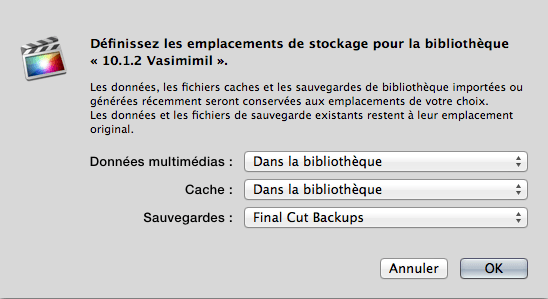
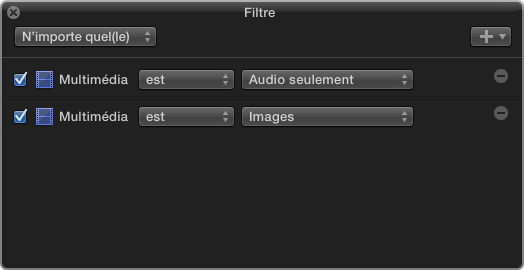
Sélectionner tout les plans de la rechercher et les ajouter au montage « temporaire » . Puis sélectionner ce dernier dans le navigateur. Menu Fichier -> Consolider les fichiers de projet…
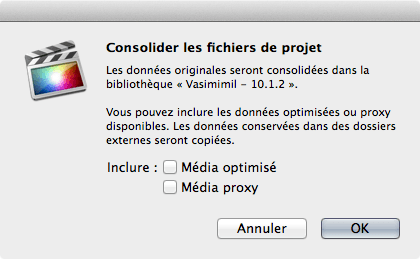
J’efface le montage « temporaire ».
Dans le navigateur sectionner tous les événements de la bibliothèque.

Créer la nouvelle bibliothèque sur le disque Nomade
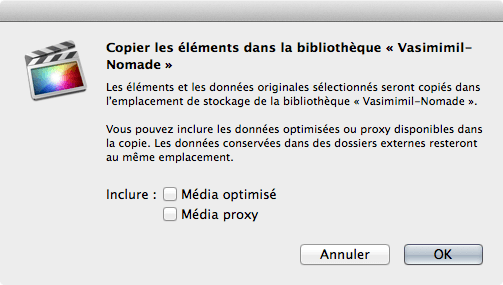
Remarque: On peut cocher « Media proxy » QUE si ils sont dans la bibliothèque (en Interne).
Fermer la bibliothèque d’origine en clic-droit
Dans le navigateur sectionner tous les événements de la bibliothèque. Menu Fichier -> Transcoder le media

Une fois terminé, le disque nomade peut être branché à un MacbookAir et la bibliothèque ouverte dans Final Cut Pro X.
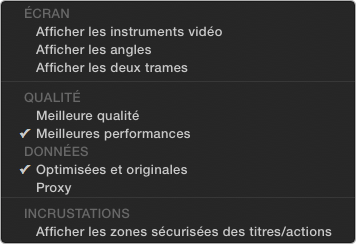
Un plan du navigateur (Final Cut Pro) est en lien direct avec le fichier source (Finder), importé à l’emplacement de stockage de la bibliothèque. Si ce dernier est externe, il est facile pour un autre utilisateur de l’utiliser, le modifier et de le déplacer. Final Cut Pro X est très intelligent pour suivre les fichiers déplacés au sein d’un même volume.
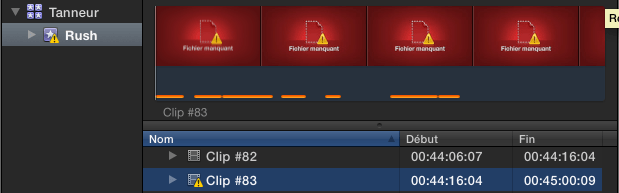
Malgré cela il arrive que le fichier source ne soit plus à sa place, il faut donc « Relier » le Plan à son fichier source. Depuis la version 10.1.2 de Final Cut Pro X, ajoute une nouveauté à la commande Relier.
Sélectionner dans la timeline ou le navigateur les plans dont le fichier sont manquants, puis appeler la commande Relier du menu Fichier. La fenêtre Relier s’ouvre Cliquer sur le bouton Localiser.
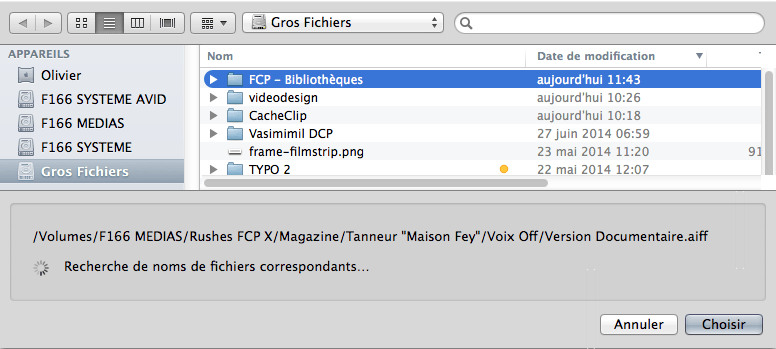
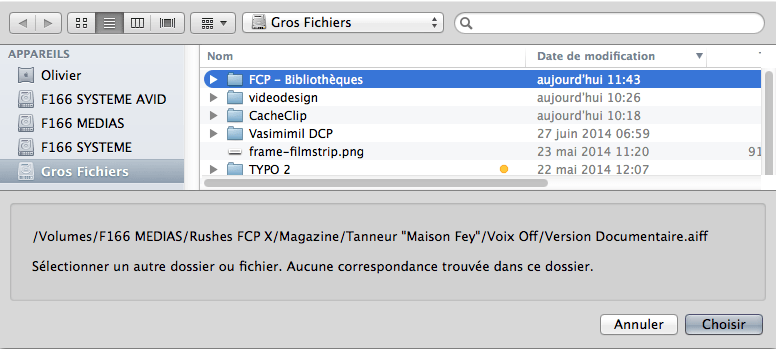
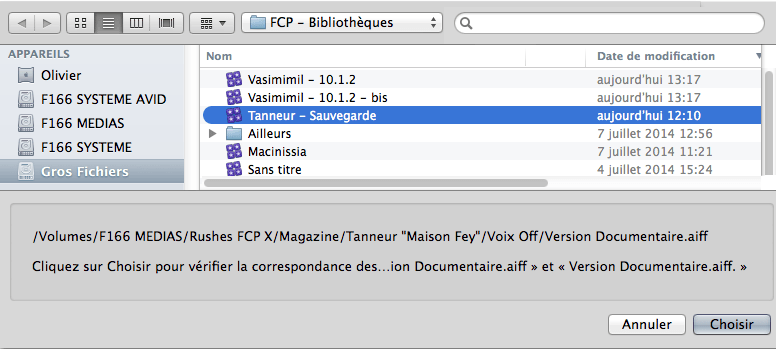
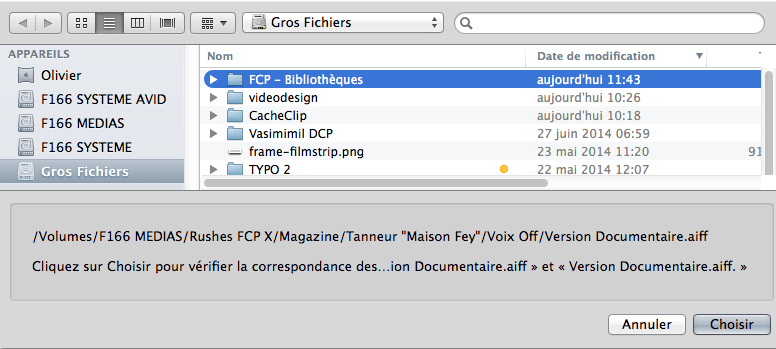
Dans la pratique, Relier laisse le fichier source sur place et ne le copie pas dans l’emplacement de stockage. Si tel est le souhait, consolider ensuite. Une case à cocher aurait été la bienvenue pour nous laisser le choix … 🙂 … comme dans les versions précédentes 🙂
Relier automatique ne propose pas de choix si il y a plusieurs occurrences dans le volume.
Pas de relier par lot avec changement de nom comme l’indique le lien ci dessous.
Support Apple : Relier les données
Dans la ligne de l’article Effacer, voici le Dupliquer / Déplacer 🙂
Ca ne concerne pas la timeline !
je vous invite aussi à (re-)lire l’anatomie d’une bibliothèque. (suite…)
Apple se cherche dans la gestion des media au sein de Final Cut Pro. La version initial de Final Cut Pro X (≤10.0.9) qui séparait les rushes (événements) des montages (projets). Puis finalement fait machine arrière en rassemblant tout dans une bibliothèque. Enfin la version 10.1.2 apporte des propriétés à la bibliothèques (

 ) qui sont surtout des réglages pris en compte dans la Gestion de media : Import, Consolider, Déplacer & Copier. (suite…)
Depuis l’apparition des « Propriétés de la bibliothèque » la commande Consolider est devenue très (trop?) simple.
Pour ceux qui n’ont pas encore la version 10.1.2 lire plutôt l’ancien article : « consolider ».
Dans le navigateur, il est impossible de savoir quelle a été l’option de stockage de sa source : interne ou externe. La commande Consolider sert à rassembler/stocker les sources de plan au même endroit physique. Elle déplace ou copie des fichiers.



Bien que la commande agisse sur des plans elle ne peut pas être invoquée à partir d’un ou d’une sélection de plan. Dans le navigateur, il suffit de sélectionner une bibliothèque, un événement ou un projet pour que la commande Consolider du menu fichier devient actif/disponible.
La timeline ne montre pas en fait toujours le plan importé de la caméra. Cela peut-être le fichier de rendu si une modification a été faite, ou bien tout simplement ce sont les versions Optimisées ou Proxys qui sont lues. Pour un plan de la timeline, il y a un media original, et potentiellement 3 medias générés.
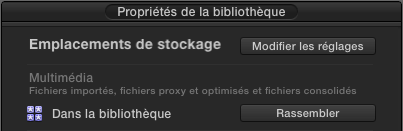
La commande « Consolider/Rassembler » concerne que les fichiers dit « Multimédia ». Soit 2 des 3 media générés : pas les rendus.
En haut des propriétés de la bibliothèque, cliquer sur « modifier les réglages ».
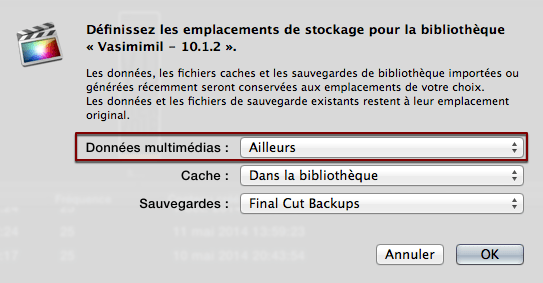
Le menu « Données multimédia » permet de définir l’emplacement par défaut pour les futures commandes de gestion de média : Importer, Consolider, Déplacer et Copier. Pour externaliser les medias choisir un autre dossier ou disque, sinon « Dans la bibliothèque » … est assez clair.
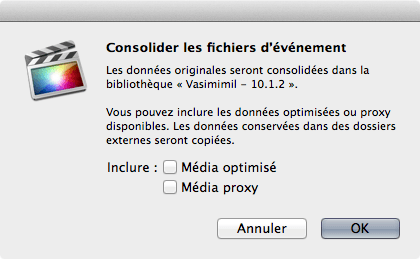


Remarque : bien veiller à ce qu’il y ait suffisamment d’espace de stockage sur le volume/disque de la bibliothèque.
Consolider a réuni tous les éléments au même endroit : la bibliothèque. C’est donc facile à déplacer (dans le Finder) ou archiver sans ne rien oublier !!
On se rend bien compte que consolider permet de rassembler tout on a besoin dans la bibliothèque. Mais pas que :-), car il y’a la possibilité de rassembler ailleurs que dans la bibliothèque : pour du travail avec des media partagés c’est diablement pratique !! Tout se passe de la même manière :
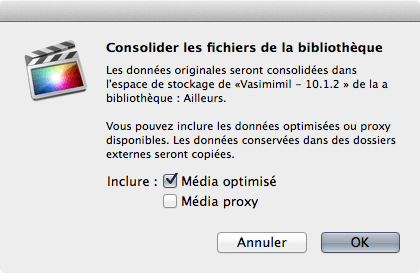



Durée
Quelle que soit l’option de consolidation choisie, l’opération peut prendre un certain temps, car les fichiers vidéo copiés ou déplacés (vers un autre volume) sont relativement gros. Comme d’habitude ces opération se font en tâche de fond !
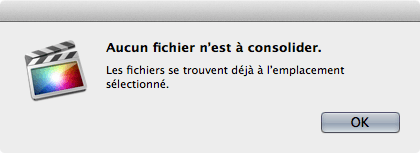
Ce qu’il faut retenir en plus du rôle rassembleur de la fonction « consolider » c’est quelle copie les media externes (ne les efface pas : pratique si d’autres logiciels en ont besoin) et qu’à l’inverse déplace les media internes.
Cela facilite énormément l’archivage de projets avec les media ainsi que le travail collaboratif.

Le thème de cet article a, je crois, été rarement abordé : « Effacer » au sein de Final Cut Pro X. Seule une maitrise parfaite de la manière dont fonctionne Final Cut Pro X permet de bien comprendre ce que « chaque » suppression fait. Le raccourci clavier est universel.
Articles le même esprit :
– Duplique/Déplacer dans le navigateur
– Déplacements à la souris dans la timeline
Que se soit en court ou en fin de montage, l’archivage ou la sauvegarde de son travail est très important. Il permet une sécurité et une souplesse plus grande. Revenir à montage ou faire le ménage dans tous les rushs. Final Cut à une fonction de sauvegarde de bibliothèque. mais trop peu paramètrable. Il vaut mieux le faire soit même « à la main ». En étant un tant soit peu rigoureux, c’est un jeu d’enfant.
(suite…)Dans le navigateur, il est impossible de savoir quel a été, lors de l’import de chaque plan, l’option de stockage de sa source : interne ou externes. Anciennement appelé « Organiser » (sic), la commande Consolider sert à rassembler/stocker les sources de plan au même endroit physique : interne ou externe. Elle a grandement gagné en puissance grâce aux bibliothèques de Final Cut Pro X.1.
(suite…)Généralement le fait d’avoir les media en interne de la bibliothèque est simple et rassurant. Or pour certain media que je travaille hors de Final Cut Pro, habillage statique ou animé, animation complexe (Motion) et Trucage (Motion), je préfère l’avoir en dehors de la bibliothèque pour plus de souplesse de travail. En effet l’écraser par une version plus récente est automatiquement pris en compte par Final Cut Pro. Astuce vielle comme le monde (de l’informatique) !
Il m’arrive cependant de l’avoir importer en interne …… et l’astuce ne marche pas car
– Motion est incapable d’exporter dans la bibliothèque pour écraser la vielle version. (A quand le retour du « round tripping » ? 2007-2011 )
– L’import de la nouvelle version ne remplacera pas la source dans le navigateur mais sera un nouveau plan. La fonction « relier » est idéal pour ça


La version 10.1 de Final Cut Pro X fait sauter un verrou dans le media management : L’obligation, lors de l’import de carte de copier les media dans l’événement. La notion de media Interne ou Externe prend enfin tout son sens.
[MàJ]l’article est obsolète depuis la version 10.1.2. Lire plutôt celui-ci. (suite…)
Dans le Finder, le fichier source d’un media d’événement est soit réellement dans le dossier « Original Media » soit simplement en référence. Auquel cas, un alias pointant sur le fichier source se trouvant ailleurs le remplace.
(suite…)C’est sans aucun doute la commande de « Media Management « la plus simple. Pourtant elle est loin d’être la plus inutilisée. Elle a été remplacé par « consolider les fichier de bibliothèque / événement / projet » depuis la version 10.1

Elle permet de rapatrier une copie chaque media référencé de l’événement dans le dossier « Original Media ». Une sorte de consolider pour événement.
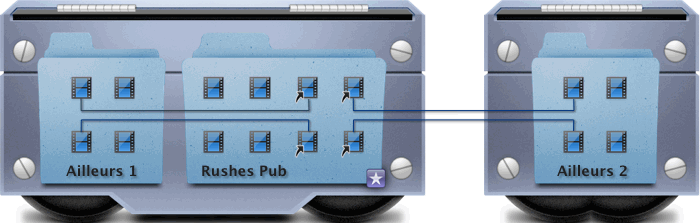
Début : Voici un événement avec une partie de ses media référencés.
Fin : Une fois « Organisé l’événement a des copies à la place de chaque media référencé.