
Bien que depuis l’intégration de Fusion dans Resolve, on peut passer des masque de la page Fusion à Color, on va dans cet article voir comment faire la même chose via des EXR. C’est aussi une méthode de travail entre Fusion Studio et Resolve (Studio).
Point de Départ
Classiquement quand on travaille dans et qu’on prépare un masque pour l’étalonneur (page Color) on utilise d’autre node MediaOut.
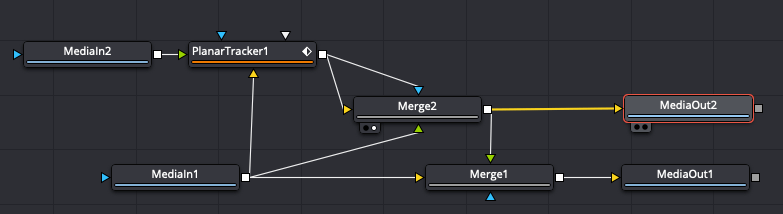
EXR avec ChannelBoolean
L’idée est de travailler en Aval des nodes MediaOut pour créer notre EXR (node Saver). Voici la méthode que je propose : MediaOut
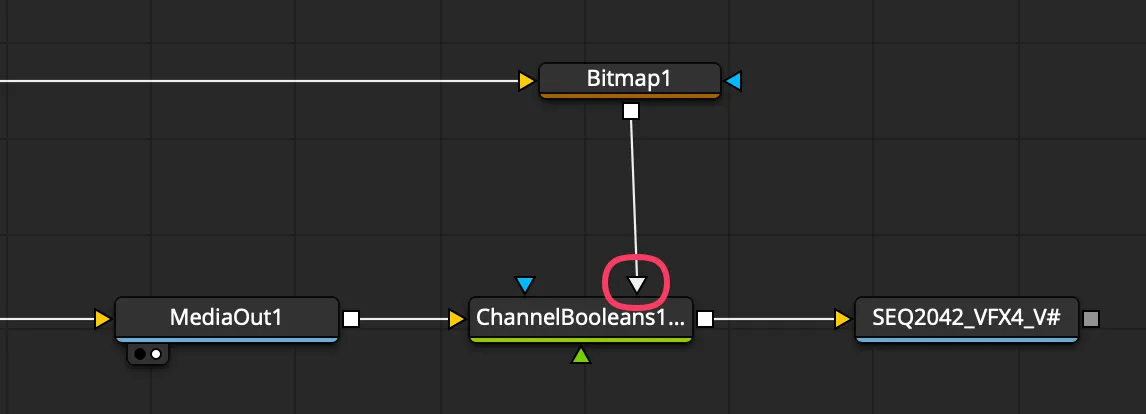
Regardons comment régler chacun de ces nodes :
Bitmap
Il n’y a rien à régler : le node Bitmap ressort un couche alpha (sans RVB) qui est par défaut la recopie de la couche alpha (avec RVB) qui rentre
ChannelBoolean
C’est là que la magie s’opère.
Comme on veut ajouter la couche alpha du Bitmap dans la sortie du channelBoolean on passe le menu Operation ➧ Copy.
On ne touche pas aux Canaux RVB ➧ Do Nothing

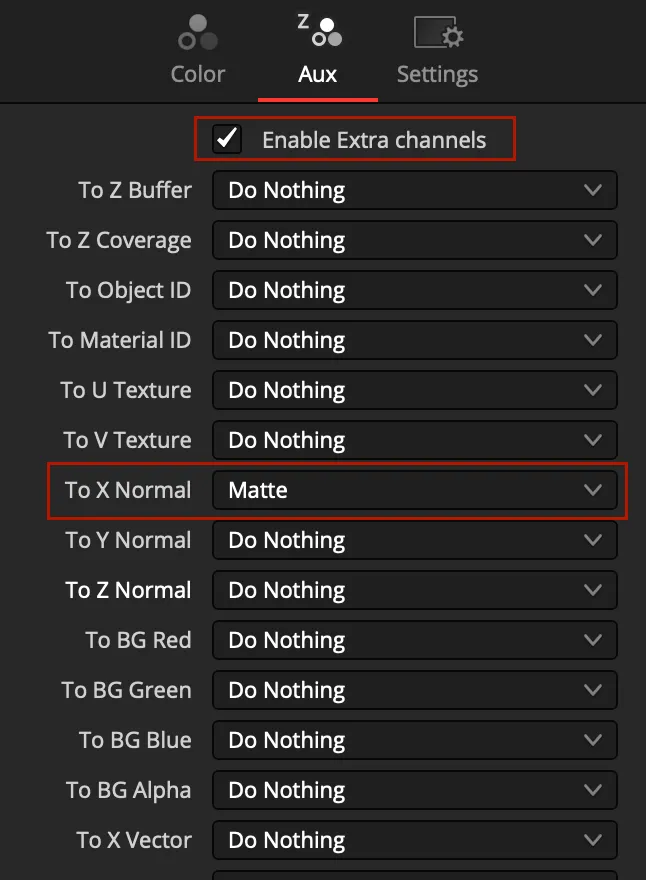
- Dans l’onglet Aux , Activer « Enable Extra channels »
- Regler le menu To X normal sur Matte (Entrée Blanche)
Désormais, le canal Alpha du node MediaOut2 est injecté/copié dans le canal auxiliaire Normal X. On peut répéter deux fois ce process sur les canaux auxiliaire Normal Y et Normal Z !
Les nouveaux canaux sont directement visibles/affichables depuis le menu de canal des viewers
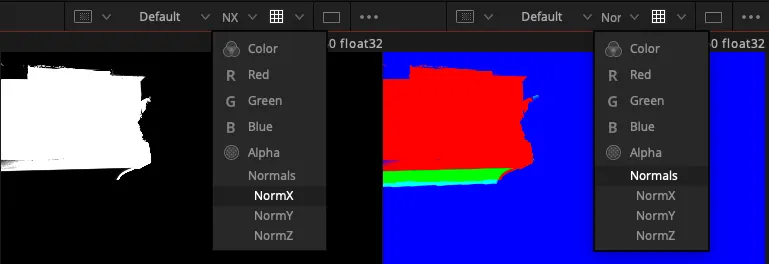
Saver
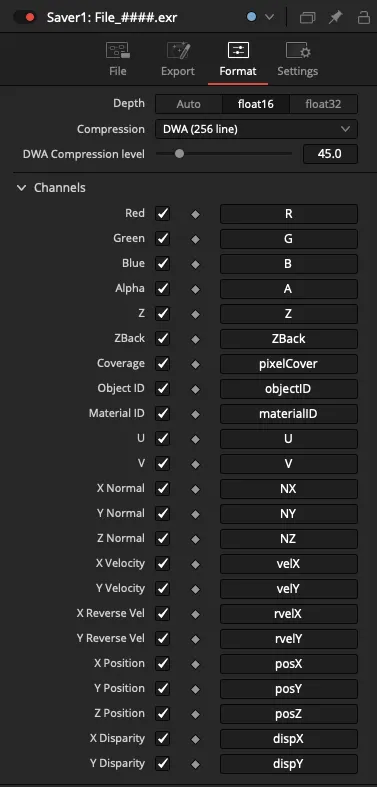
Il n’y a pas grand chose à faire pour régler le node Saver, car ses réglages par défaut suffisent
Une profondeur Float 16bit suffit amplement
Une compression DWAA/DWAB est acceptable
EXR avec Swizzler
Voici une autre méthode adapter au flux de travail avec des Layer introduit dans Resolve 19/20. Et comme le node ChannelBoolean qui est le couteau Suisse des canaux, il y a un couteau Suisse des Layers: le node Swizzler.

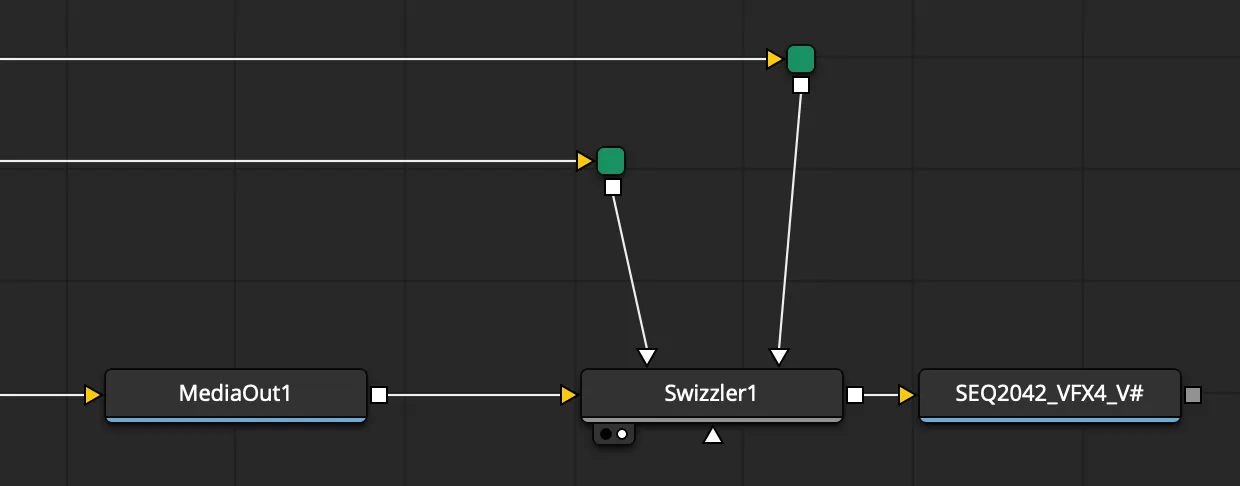
Branchons les nodes MediaOut sur les entrées Blanches du Swizzler. Ce dernier va tout faire … il est très versatile :
- Il a autant d’entrées que l’on veut … comme le MultiMerge ou le uMerge
- Il peut créer autant de Layer que l’on veut ( notre cas)
- Il peut copier les canaux d’un Layer dans un autre Layer
Swizzler
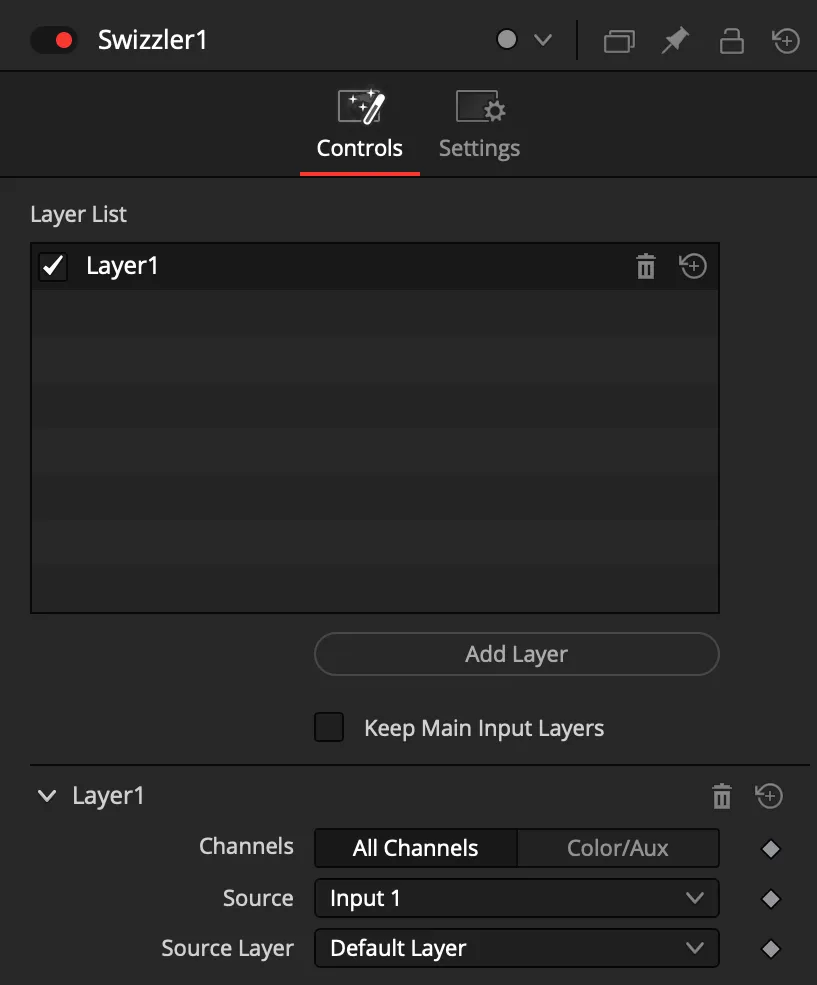
Voici a quoi ressemble l’inspecteur du node Swizzler par défaut
Layer1 est créé de toute pièce à partir des réglages
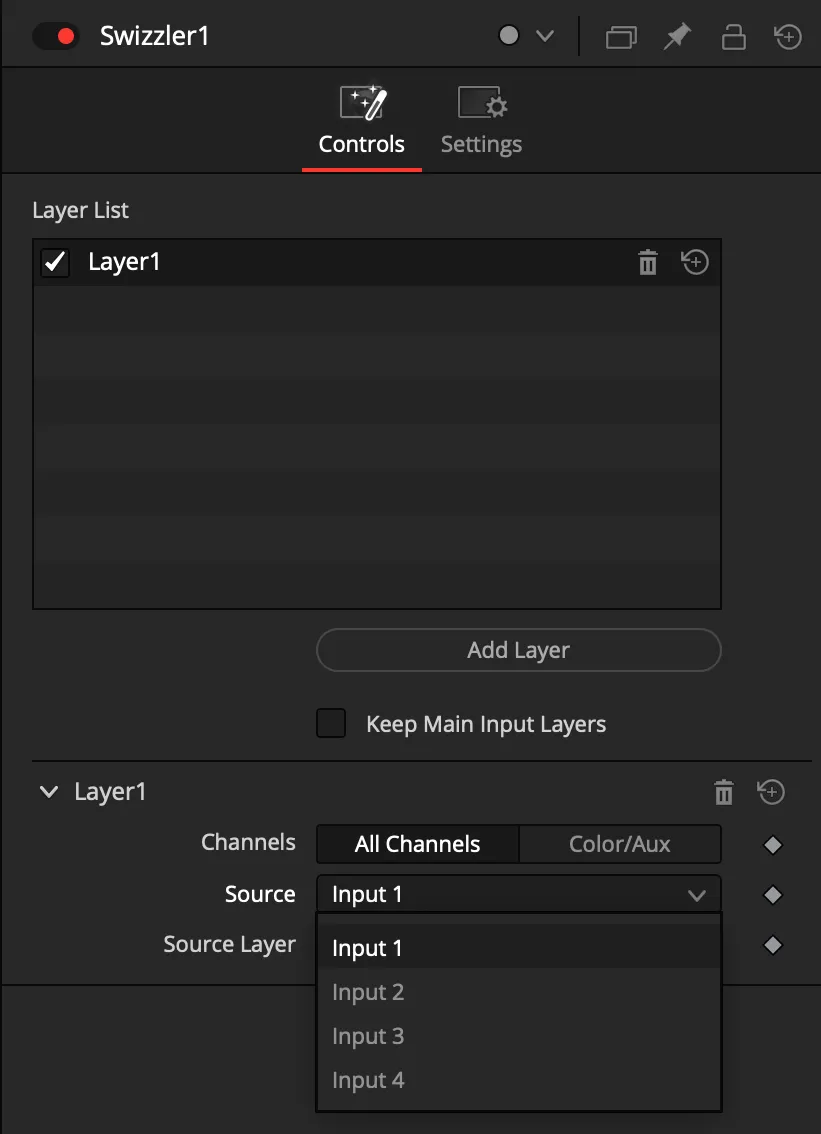
Voila la première subtilité : le Menu Source.
- Input 1 correspond à l’entrée Jaune du Swizzler
- Input 2 correspond à la première entrée blanche : notre premier Masque
- Input 3 Correspond à la seconde entrée blanche : notre second Masque
- et ainsi de suite…

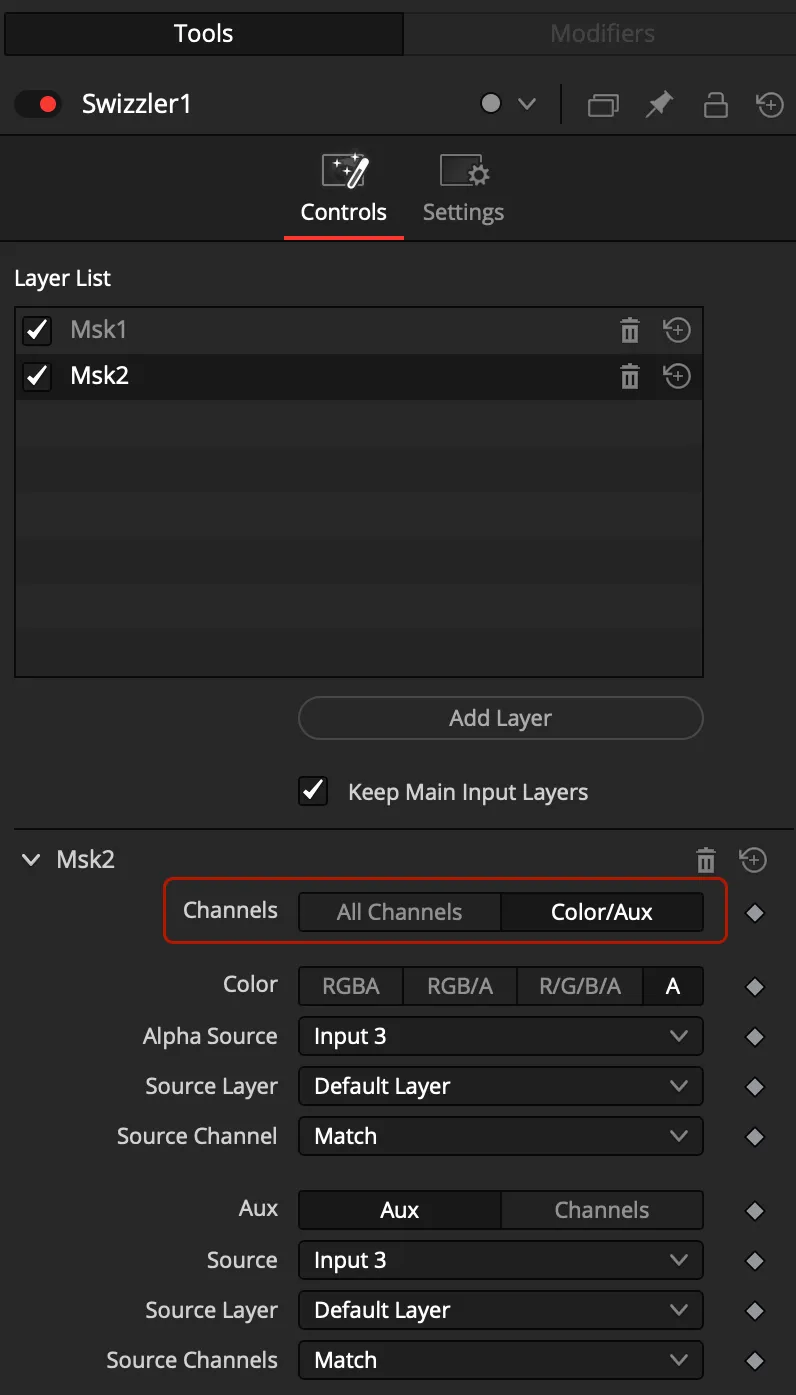
Réglons ensuite les canaux de ce Layer :
On ne veut pas copier tous les canaux (ici RVBA) ➧ Cliquer sur Color/Aux
Puis cliquons sur « A » pour dire que ce layer n’aura qu’un canal alpha. c’est très malin. de part leur conception, les Layer n’ont pas besoin obligatoirement d’avoir de RVB!
On a donc crée 2 layers Msk1 et Msk2 qui sont des pur Alpha.
Viewers
Les viewer ont donc aussi un menu de visualisation des Layers :
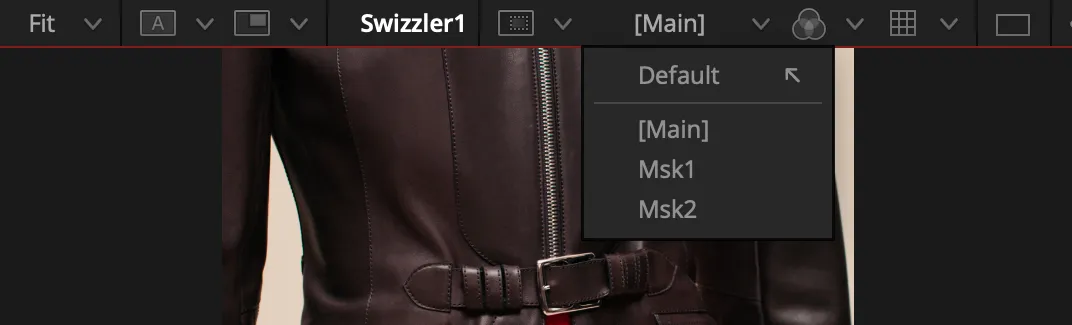
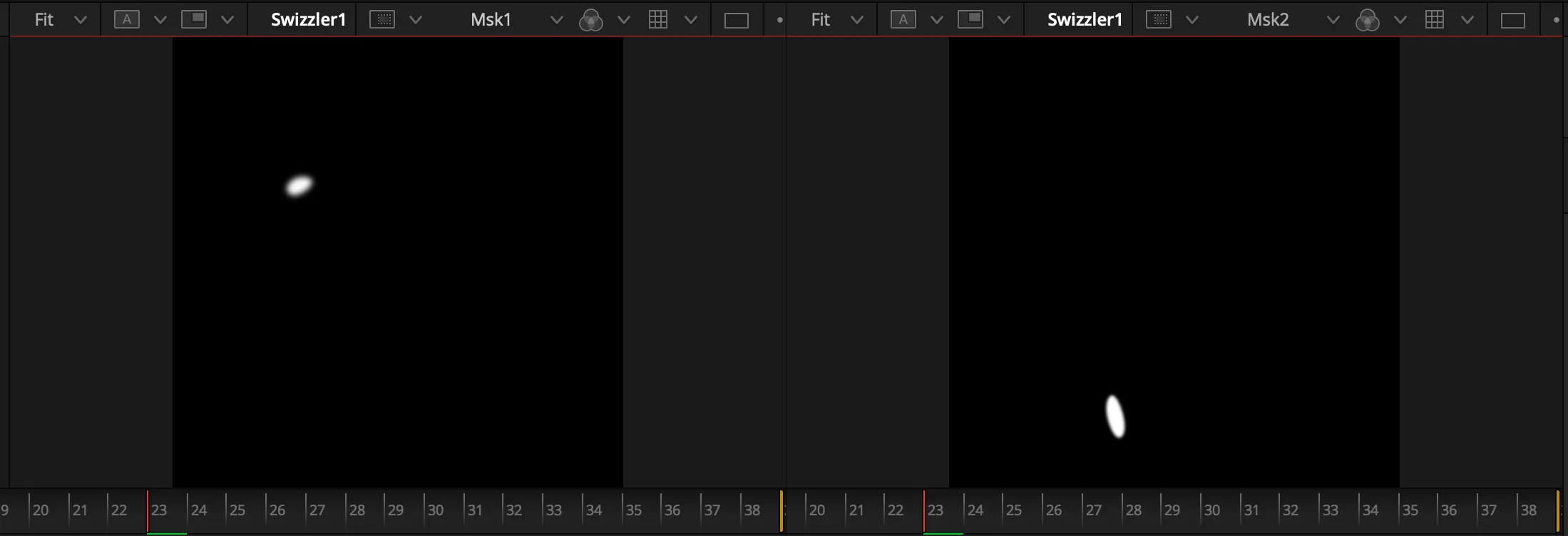
Saver
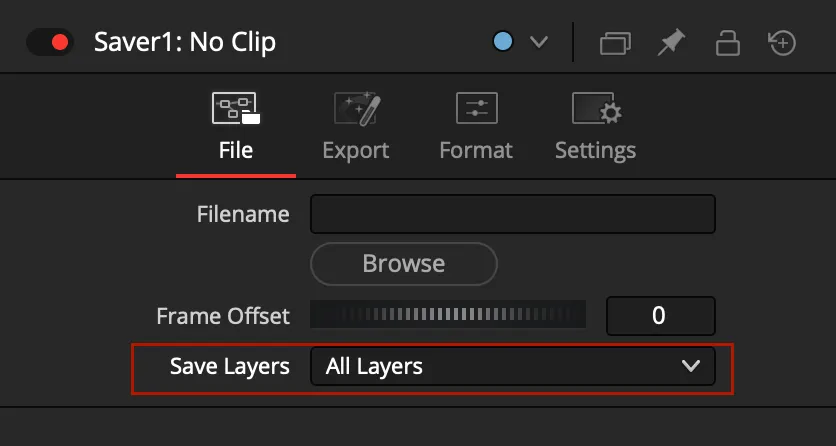
Le node Saver a désormais un menu Save Layers. Il n’y a rien a régler car il est déjà sur « All Layers »

Calcul des EXRs
Suite à tous ces réglages, il faut lancer les calculs des EXRs :
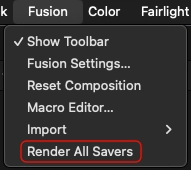
Menu Fusion ➧ Render All Savers
Laisser un commentaire