
Les Master Dolby Vision utilise 2 espaces colorimétriques qui utilise respectivement les gamuts P3D65 et Rec2020. Chaque diffuseur n’utilise qu’un seul espace colorimétrique. Il faut donc savoir convertir pour passer d’un Master Dolby Vision à l’autre . Regardons cela dans Resolve 21 :
P3-D65 ➧ Rec2020
- L’espace colorimétrique du Master est le P3D65 PQ (1000 nits)
- on va le transcoder en Master Rec2020 (limité au P3D65) PQ (1000 nits)
Réglages de la timeline
Une nouvelle timeline est créée pour ce transcodage.
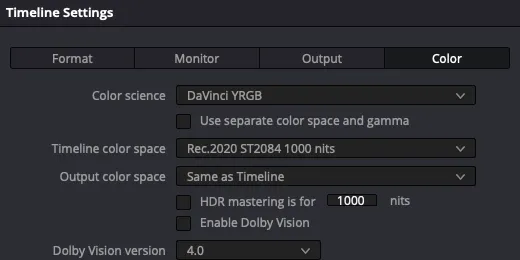
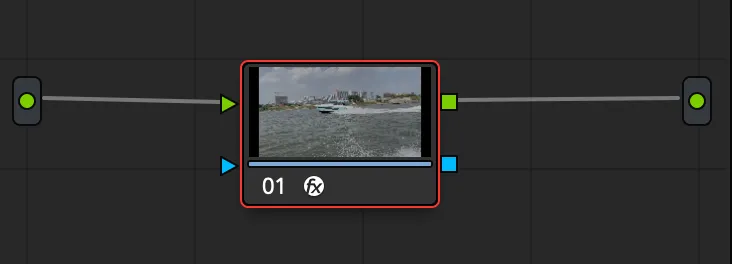
On ajoute une ResolveFX : ColorSpaceTransform
Réglages du ColorSpaceTransform
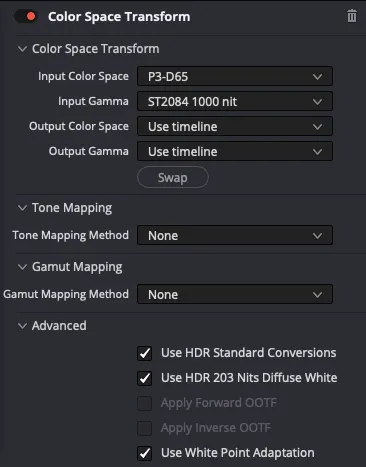
L’espace colorimétrique du Master Source ➧ Input ColorSpace/Gamma du CST
On ne veut aucune compression de Gamut ni de Gamma ➧ None
Output ColorSpace/Gamma du CST sont réglés par le TimelineColorSpace.
Output ColorSpace de la timeline (Tag colorimétriques) est réglé par le TimelineColorSpace
👍 Tag colorimétriques correspondent toujours à la conversion d’espace colorimétrique.
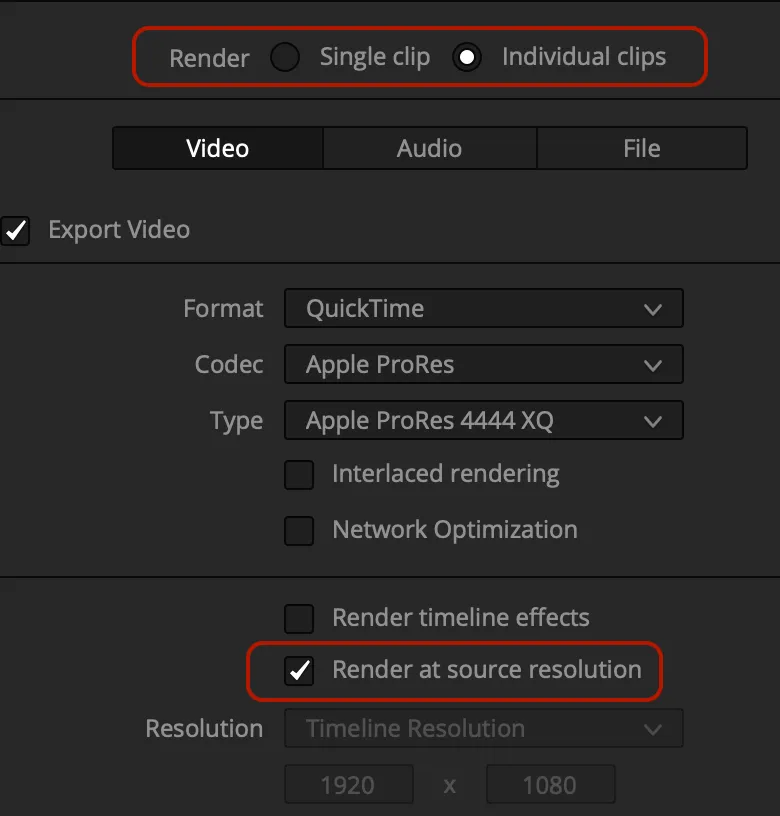
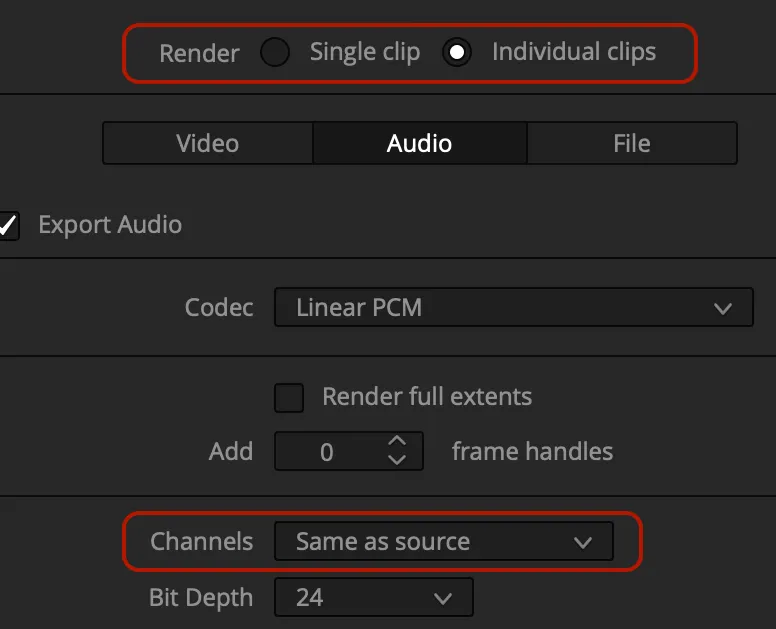
Export du fichier
On va utiliser l’export « Individual Clip » pour conserver :
- le frame rate source
- le timecode source
- la résolution source
- le nombre de canaux audio source
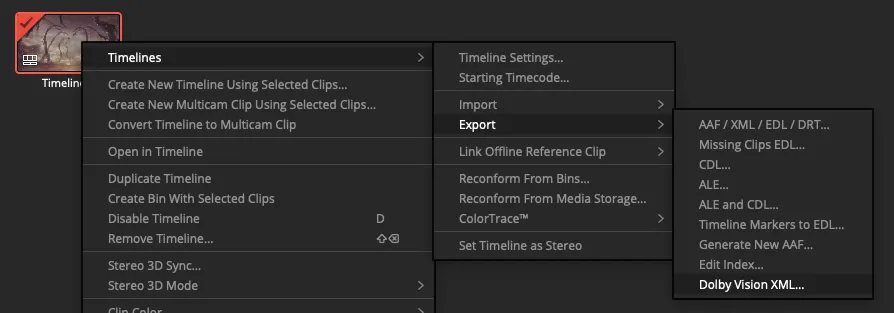
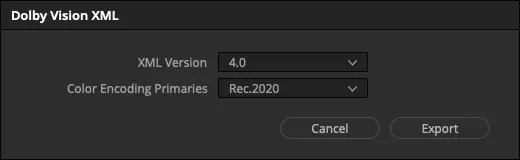
Export des métadonnées
Rec2020 ➧ P3-D65
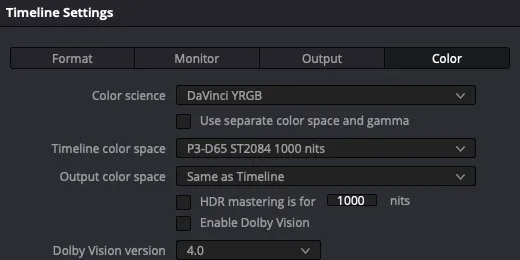
- L’espace colorimétrique du Master est le Rec2020 (limité au P3D65) PQ (1000 nits)
- on va le transcoder en Master P3D65 PQ (1000 nits)
Réglages de la timeline
Une nouvelle timeline est créée pour ce transcodage.
On ajoute une ResolveFX : ColorSpaceTransform
Réglages du ColorSpaceTransform
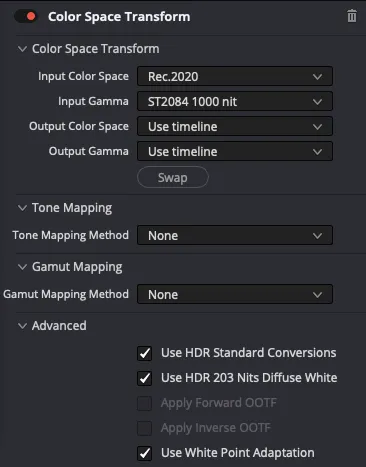
- L’espace colorimétrique du Master Source règle l’Input ColorSpace/Gamma du CST
- On ne veut aucune compression de Gamut ni de Gamma ➧ None
- les cases à cocher d’Advanced n’ont ici aucun effet
Output ColorSpace/Gamma du CST sont réglés par le TimelineColorSpace.
Output ColorSpace de la timeline (Tag colorimétriques) est réglé par le TimelineColorSpace
👍 Tag colorimétriques correspondent toujours à la conversion d’espace colorimétrique.
Export du fichier
On va utiliser l’export « Individual Clip » pour conserver :
- le frame rate source
- le timecode source
- la résolution source
- le nombre de canaux audio source
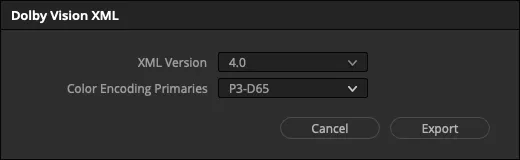
Export des métadonnées
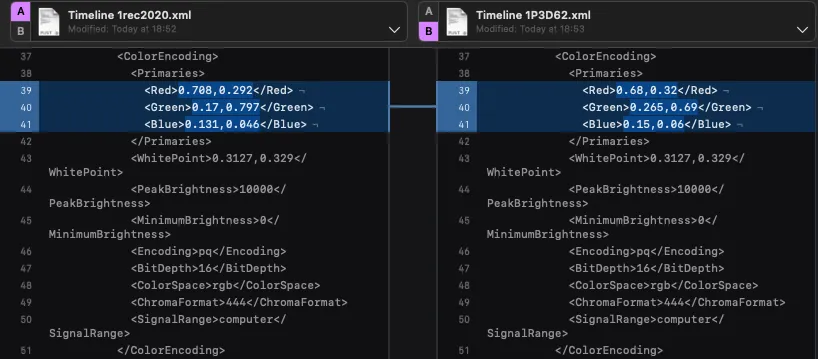
Verification de XML
Ayant transcoder avec un « changement » d’espace colorimétrique, les « Color Encoding Primaries » de l’XML doivent le refléter.
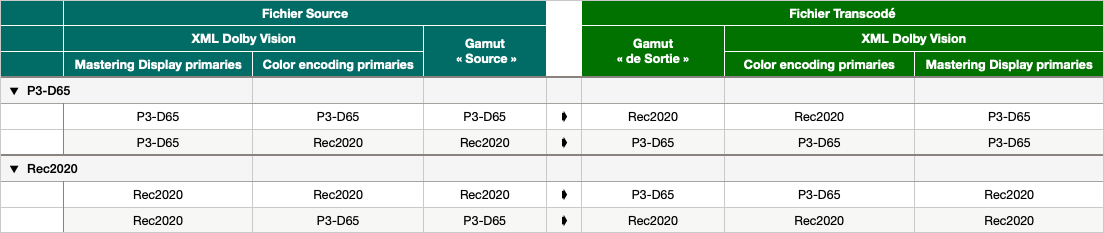
Résumé
Laisser un commentaire