
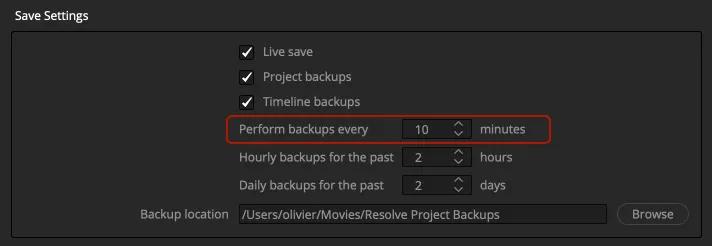
Un backup est le terme anglais pour ce qu’on appelle une Sauvegarde. Il faut bien faire la différence entre une Sauvegarde et Sauver/Enregistrer. Alors que l’enregistrement travaille sur le project/timeline actif, la Sauvegarde travaille sur des copies (presque) indépendantes. De plus ce processus de sauvegardes n’est pas déclenché manuellement, ce sont des Sauvegardes Automatiques.
(suite…)Auteur/autrice : Olivier
-
In-Out dans les pages de Resolve 20
Evolution de l’article sur les In & Out « indépendants » de la version 16. Ca a changé et c’est plus simple.
(suite…) -
Cloud Folder – Resolve 20
(suite…)
Ceci n’est pas le « Cloud Storage » 😉 Jusqu’à la version 19 le cloud storage servait uniquement aux Cloud Projects.
je vous invite donc à relire l’article les concernant car il va y avoir bcp de similitude -
ColorSync & Resolve 20.2.2
Présentation de ColorSync
Cette technologie initialement développée pour MacOS (l’OS des Mac) par Apple , qui fait désormais partie intégrante de l’ensemble des OSs (MacOS, iOS, IPadOS) tournant sur le matériel (Mac, iPhones, iPads) Apple.
ColorSync permet d’assurer la représentation (de la vidéo sur l’écran) la plus fidèle aussi bien en ce qui concerne le Gamut que le Gamma. C’est une conversion d’espace colorimétrique (souvent une réduction d’espace colorimétrique).
Utilisations de ColorSync
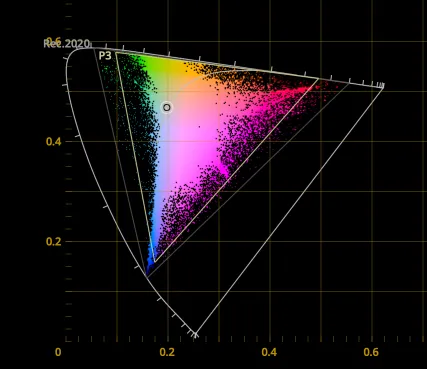
Gamut de la video HDR Regardons un cas pratique : Lecture d’une video HDR sur un écran de MacBookAir/Imac. Les Espace colorimétriques sont bien différents (gamuts et Gammas) :
- Video HDR : Gamut Rec2020 & Gamma PQ (1000 nits)
- Ecran Apple : Gamut P3-D65 et Gamma 2.2 (500 nits)
Le Gamut et la plage de luminance de la vidéo sont plus grands que ceux de l’écran. ColorSync assure une gestion de la couleur d’affichage.
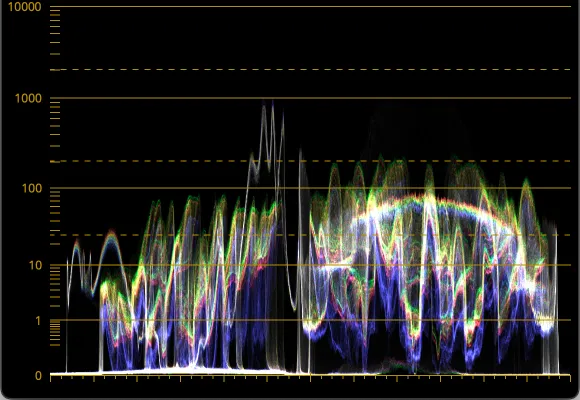
Le gamma de la video HDR Malheureusement sa présence dans MacOS n’en garanti pas son utilisation dans tous les logiciels ⚠️. Voici 2 exemples :
IINA
VLC
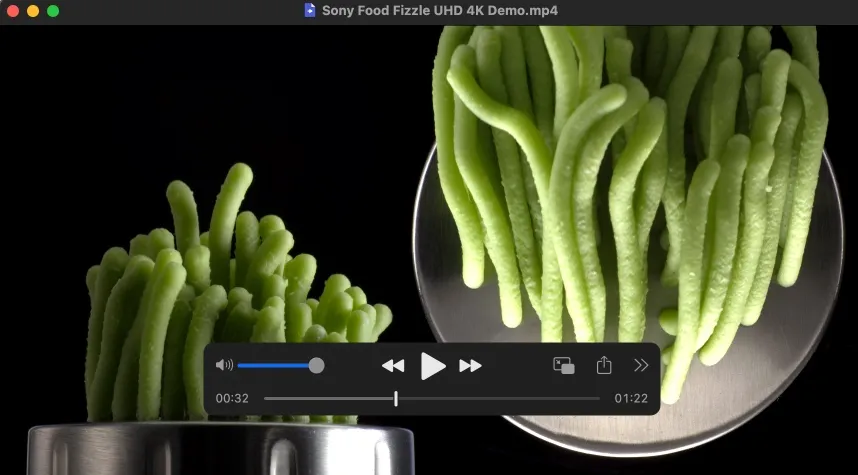
Le Logiciel de lecture IINA utilise ColorSync ColorSync essaye d’afficher le plus fidèlement possible du Gamut Rec2020 & Gamma PQ (1000 nits) sur un écran Gamut P3-D65 et Gamma 2.2 (500 nits)
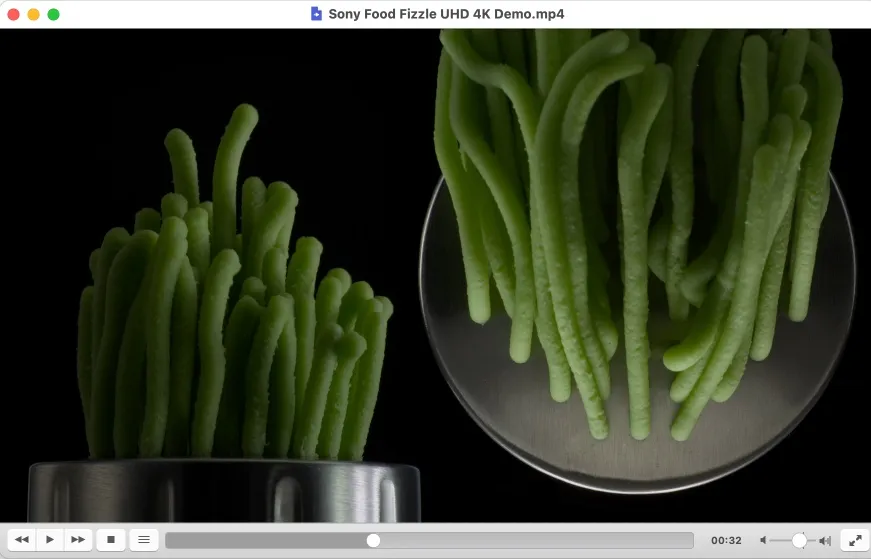
Le très connu VLC n’utilise pas ColorSync. ColorSync n’est pas utilisé , la vidéo HDR Gamut Rec2020 & Gamma PQ (1000 nits) est affichée sans conversion sur l’écran Gamut P3-D65 et Gamma 2.2 (500 nits). C’est du HDR « Flat » ➧ du grand n’importe quoi !
Pour les logiciels comme IINA (précédemment illustré), le Colorsync va chercher ses infos dans :
- les tags colorimétriques du fichier (Profil colorimétrique)
- le Profil du Moniteur (Préférences Système ➧ Moniteur)
Conversion colorimétrique ColorSync = Tags colorimétriques ➧ Profil de l’écran
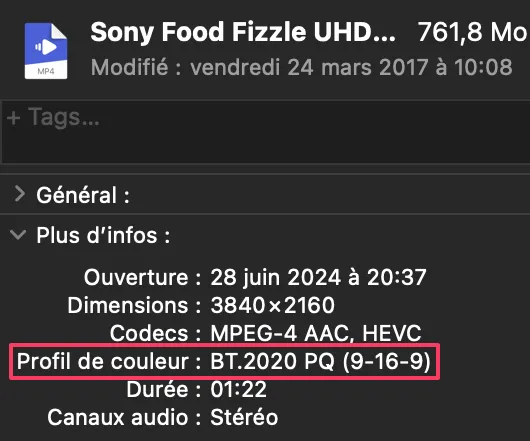
Resolve et ColorSync
Dans Resolve, les viewers peuvent faire appel ou pas à ColorSync grace à la case à cocher : Préférences Resolve ➧ System ➧ General ➧ Use Mac display color profiles for viewers.

Voici les cases à cocher pour Activer ColorSync…. pour l’affichage des viewers 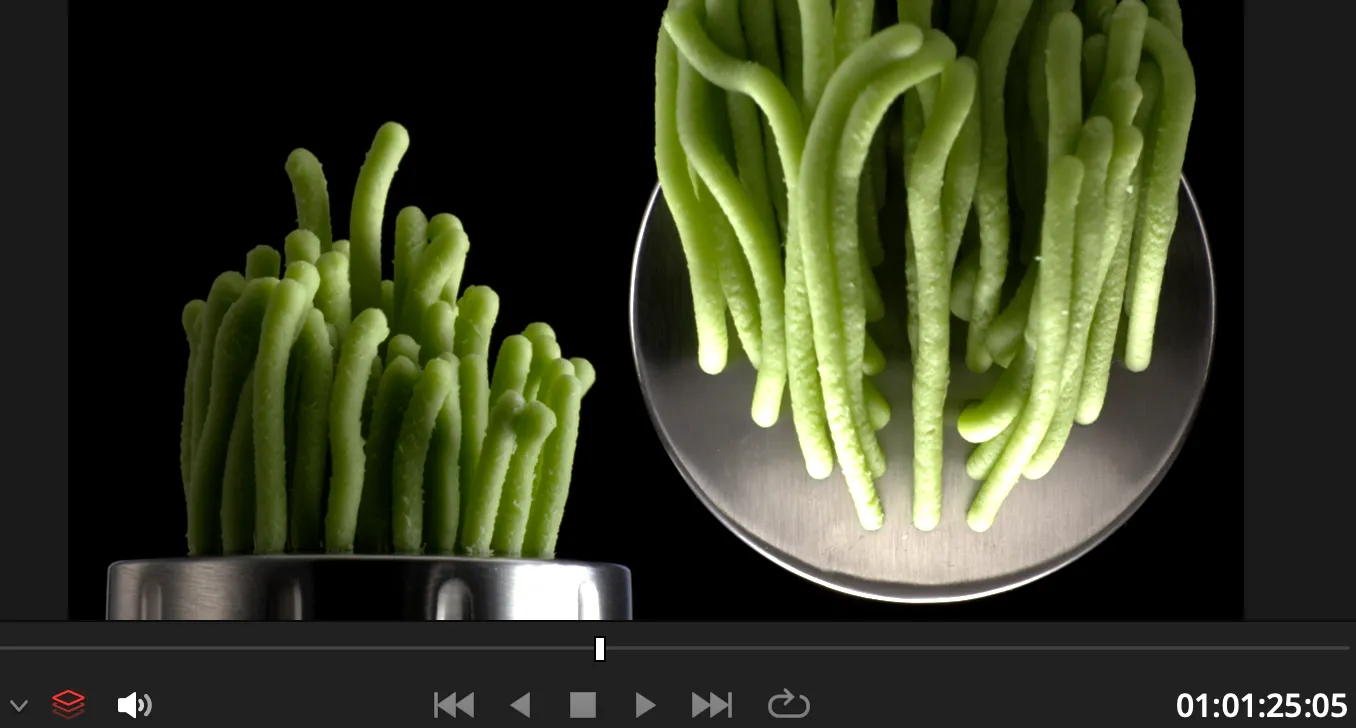
Pour Resolve (avec l’option activée) c’est l’Output ColorSpace qui fera office de « Source » Colorsync.
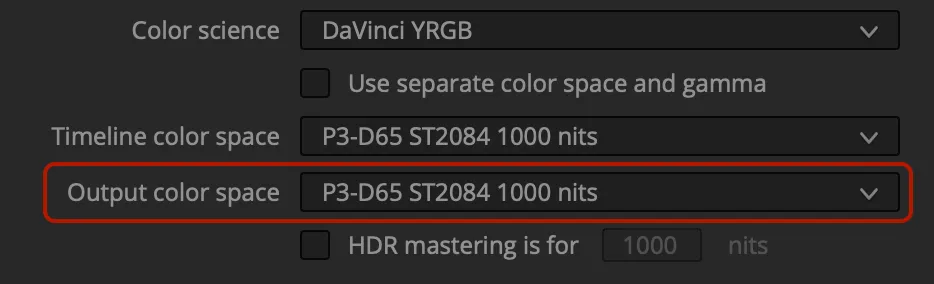
Avec la Color science DaVinci YRGB, bien régler l’Output color space 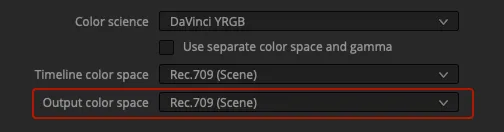
Réglage pour une similitude de monitoring et viewer (après Revolve 20.2.2) Conversion colorimétrique ColorSync = Output color space ➧ Profil de l’écran
Subtilité Apple
Apple a plus d’un tour dans sa poche. Comme Apple connait exactement les dalles des moniteurs de ses MacBook Air/Pro, iPadPro, iMac, iPhones & XDR Displays, elle va un cran plus loin :
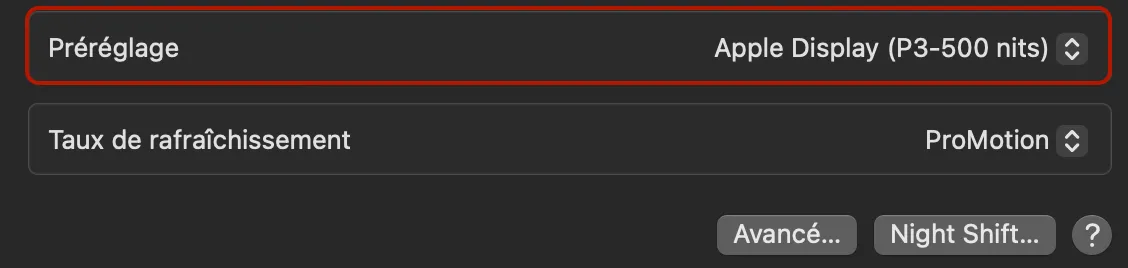
Bien penser à désactiver le Night Shift… Dans ce cas les Préférences Système ➧ Moniteurs ne permettent pas de régler le profils de la dalle du moniteur mais bien de simuler un moniteur (à une norme bien précise).
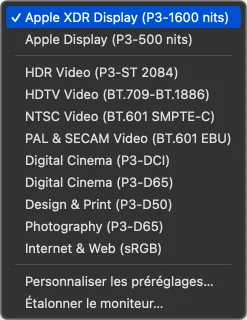
Il y a alors une double conversion :
- celle de la source (Fichier taggé ou Viewer Resolve) vers le « Préréglage »
- celle du « Préréglage » vers le profil de l’écran
Tags colorimétriques ➧ Préréglage ➧ Profil de l’écran
Output color space ➧ Préréglage ➧ Profil de l’écran
C’est plutôt « futé » de la part d’Apple. cela simplifie les choses tout en nous cachant le vrai profil de l’écran !
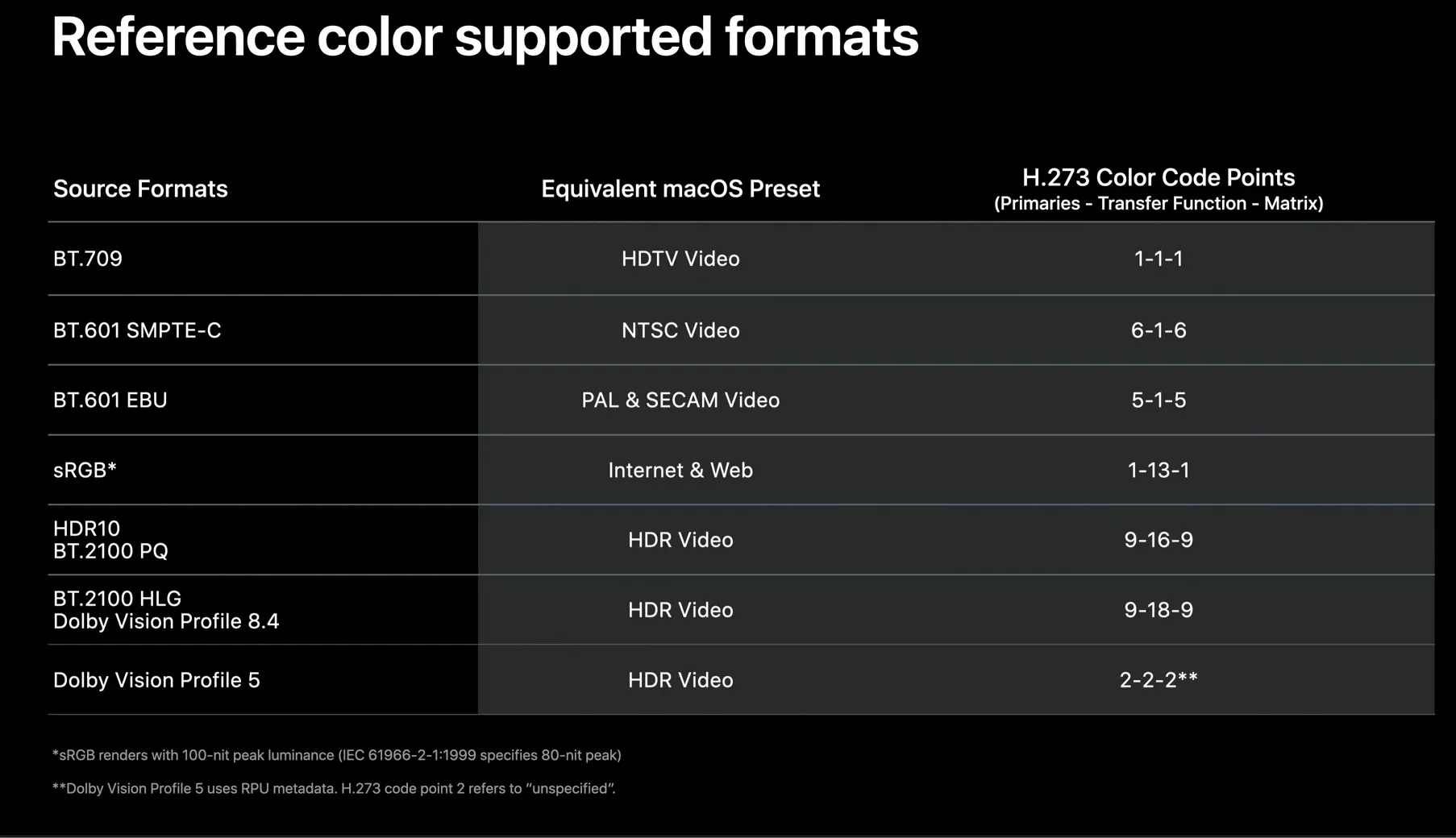
Les équivalences Préréglages XDR et Tag Colorimétrique. Si les tag colorimétrique/Output colorSpace correspondent au Préréglage XDR .. il n’y aucune conversion …. la double conversion devient une simple conversion cachée (mais fidèle).
Quicktime et ColorSync
Les captures d’écran ci-dessous prennent en compte, bien évidemment, la transformation ColorSync … vers un écran sRGB ….. SDR.
Mon point de départ est un fichier « Rec709 » avec les Tag colorimétriques (1-1-1). voilà ce à quoi il ressemble dans Quicktime (ColorSync en action) :

Rec709-Scene ➧ 1-1-1 Puis j’ai converti avec Resolve ce fichier dans d’autres Espaces Colorimétriques (avec les tag colorimétriques correspondant ) sans compression de Gamut ni de Tone Mapping. J’ouvre ces exports dans Quicktime. Voici leur capture d’écran :

On distingue 3 groupes :
- Rec709 Scene = Rec709 Gamma 2.2 = P3D65 gamma 2.2
- Rec709 G2.4= Rec2020 G2.4 = P3D65 G2.6 = sRGB
- Rec2020 HGL & Rec2020 PQ dans les choux
Colorsync offre 2 variations pour le SDR, dont une fidèle par contre pour le HDR, c’est totalement inutilisable (techno trop vielle).
Resolve et Quicktime
Revenons un peu en arrière et regardons le viewer de Resolve lors de la conversion de ce fichier dans les différents Espaces colorimétriques.
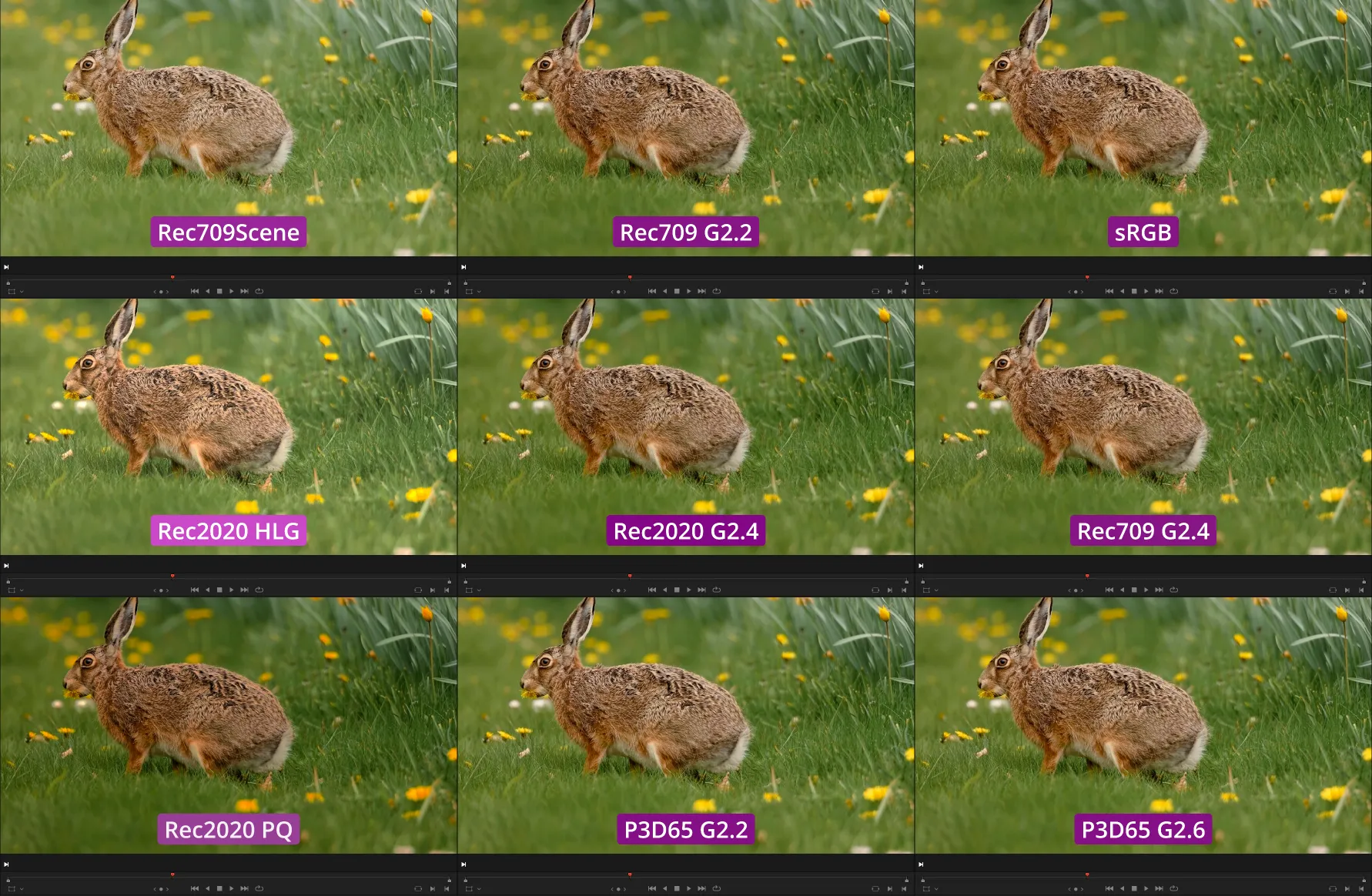
On distingue enfin encore 3 groupes :
- Rec709 Scene ≃ Rec2020 HLG
- Rec2020 PQ dans les choux
- Le reste est homogène
C’est plutôt un joli progrès !!
Enfin regardons ce qui est similaire aux 2 logiciels :
Identique Différent Rec709 Scene
Rec709 G2.4
Rec2020 G2.4
P3D65 G2.6
sRGBRec709 Gamma 2.2
P3D65 gamma 2.2
Rec2020 HGL
Rec2020 PQLiens
- HDR sans monitoring à la sauce Apple
- la page Wikipedia
- un truc de Geek
-
Métadonnées pour nommer
Les Métadonnées sont affichées ou complétés manuellement dans la page Media… elles permettent d’accéder rapidement aux plans du MediaPool pour un Monteur (Grace au Smart Bin), ou sélectionner des plan pour L’étalonneur (Smart FIlter). Mais leur utilisation, va bien plus loin.
(suite…) -

Resolve – Monitoring (HDR)
D’une manière générale le viewer ne résolve ne sert pas de référence pendant l’étalonnage. Le moniteur de monitoring est un écran calibré qui affiche seulement les couleur envoyées par Resolve. Il fait référence pour le Revieweing, la masterisation et la diffusion. Regardons cela et les evolutions…
(suite…) -
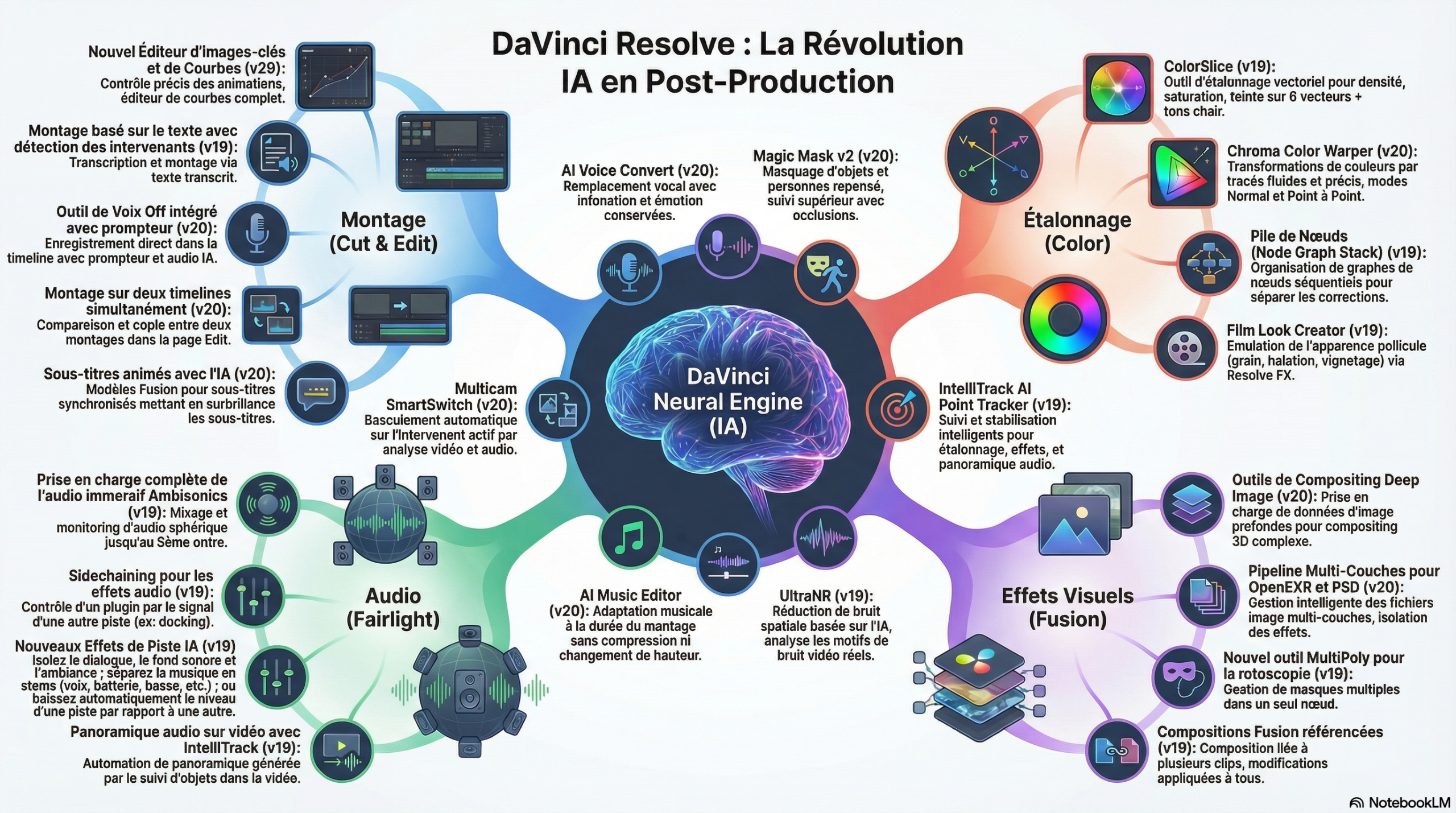
Resolve 20 se « met » à l’IA
Avec la version 20, on pourrait croire que Resolve a enfin pris le virage de l’IA. Il n’en est rien! Resolve a simplement pris le virage du Marketing de l’IA. Regardons cela de plus près.
(suite…) -
Reference Comp et Render In Place
Voici un article qui va abordé deux astuces (possibles à partir de Resolve 19) que j’utilise dans mon travail.
Contexte
Truquer 2 plans issus du même rush. Comme le cadre est fixe les trucage sera (très similaire) ➧ c’est le cas idéal d’utilisation de la « reference composition »
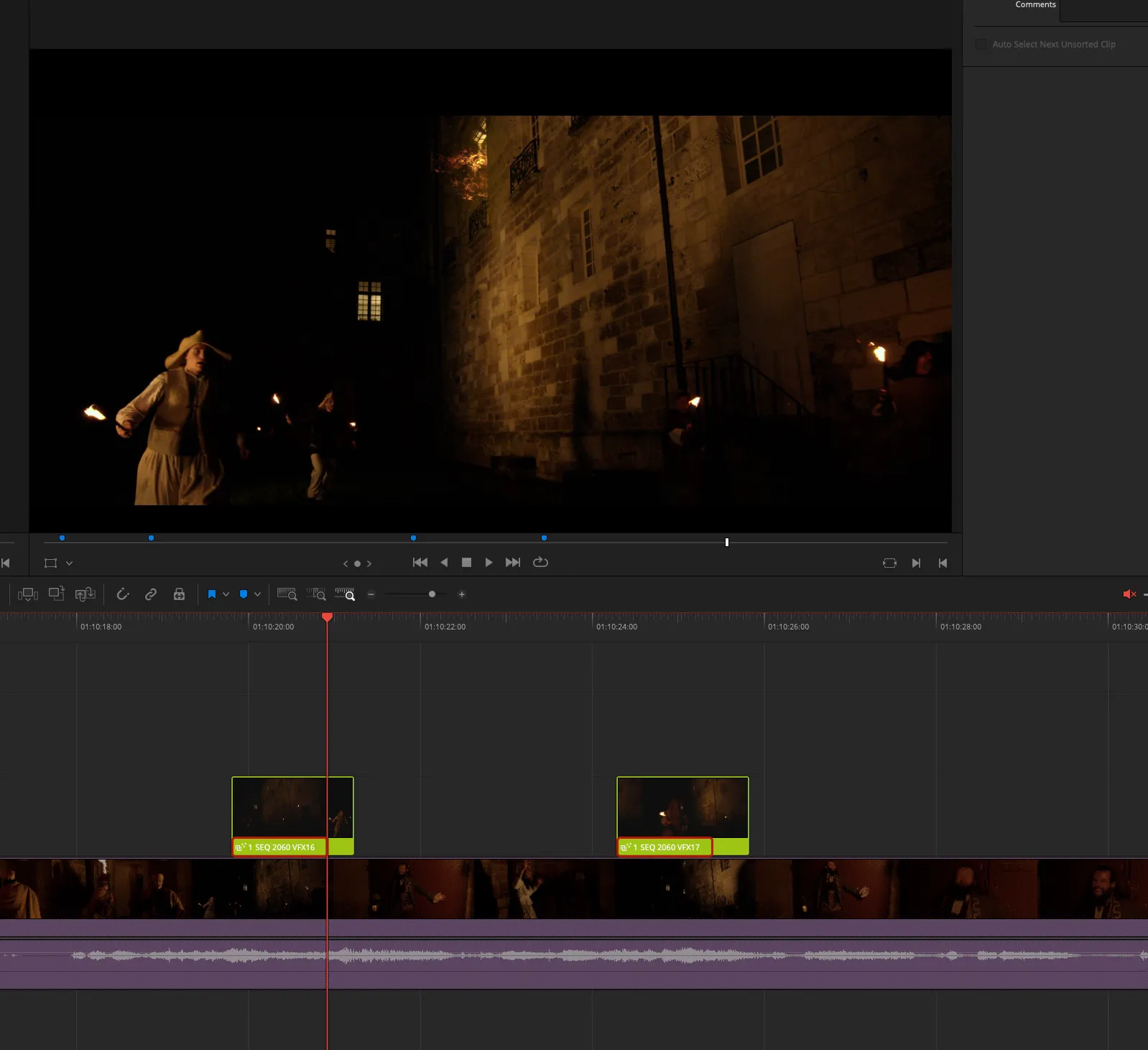
les plans (déjà) truqués sont sur la piste du dessus. Le trucage est d’ajouter des flammes qui sorte d’une fenêtre.
Création de la Reference Composition
Réglages de projet préliminaire
Resolve 20 apporte un nouveau réglage qui change le fonctionnement de ce que je présente. bien vérifier que dans les Project Settings ➧ Fusion ➧ Legacy Fusion Composition Frame Count soit Activé !
Chaque plan dure 2s et sont espacés de 3s.
- Bien créer la Référence Composition sur le premier plan
- Aller/Entrer dans Fusion
- Ajouter les flammes et finir le trucage
- Appliquer la Référence Composition sur le second plan
Durée
La référence composition étant une une composition unique pour plusieurs plans, sa durée englobe tous les plans de la timeline. Dans mon cas elle dure 2s+3s+2s =7s.
Concrètement dans fusion le MediaIn1 est le premier plan entre 0 et 2 secondes mais il est aussi le second plan entre 5 et 7 Secondes. Cela se voit très bien dans le panneau Keyframe.
Illustration
Les flammes
Il faut donc que les flammes importées au moment du trucage du premier plan soient d’au moins 7 secondes pour qu’elles soit présentes aussi sur le second plan.
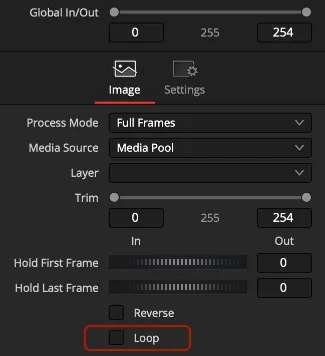
Sinon les assets comme les flammes, peuvent être bouclés à l’infini : MediaIn ➧ Loop
Masques dans le temps
Une problématique sont la gestion des masques dans le temps. Ici le second plan à besoin d’un masque alors que pas le premier plan.

Pour des masques de quelques images, le MaskPaint est parfait (première astuce).
Sinon il faudra animer le paramètre Level des autres masquesRender In Place
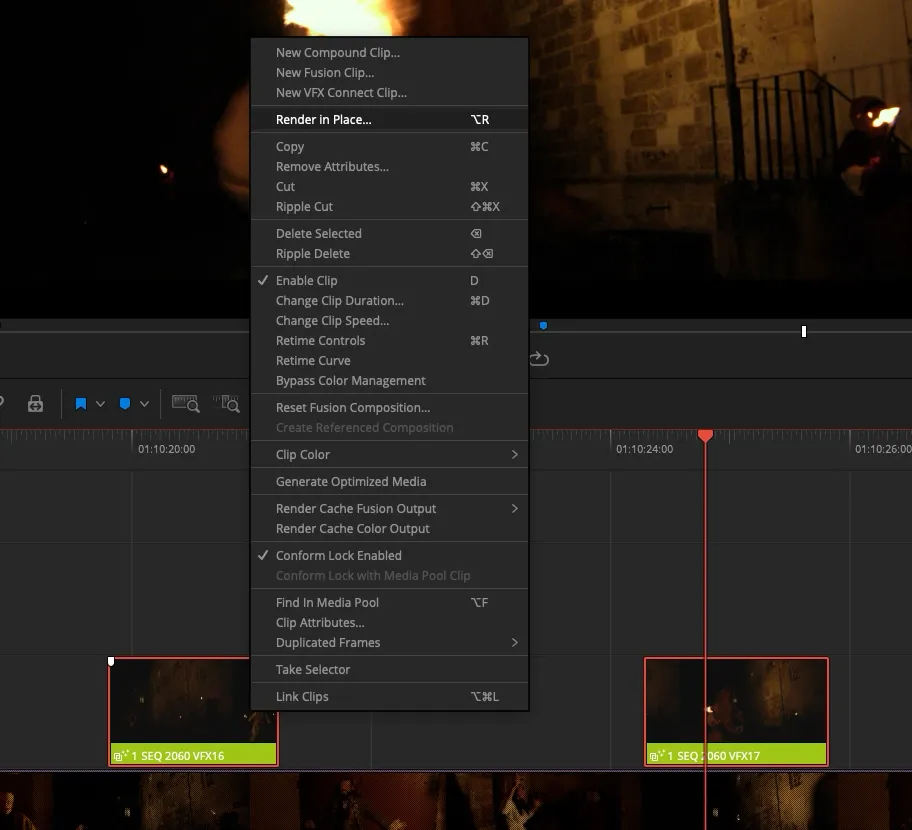
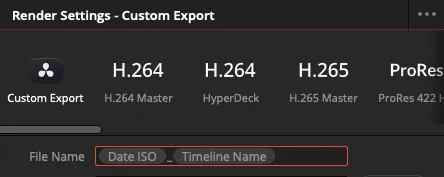
Voici la seconde astuce : Utiliser « / » dans le champ File Name pour créer des (sous-)dossiers.
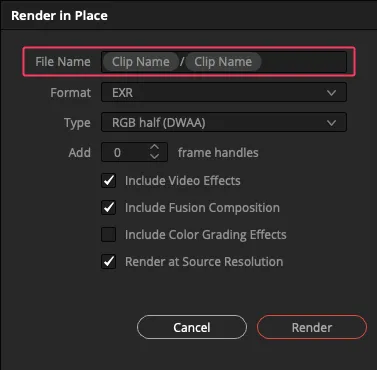
La création de dossier est obligatoire pour les suites d’image
Remarque
Rendre à nouveau , utilisera les mêmes dossiers mais n’écrasera pas les fichiers déjà existants. La fonction Render In Place incrémente le Nom :
- Nom ➧ Nom_1
- Nom_1 ➧ Nom_2
-
Respecter les Codes Couleur d’un logo dans Fusion
Fusion occupe une place un peu particulière dans Resolve : Il travaille sur les sources mais en même temps peut avoir son propre Espace Colorimétrique (En fonction de Color Science). Cela posait des soucis de Monitoring et Viewer. Voyons comment Resolve 19 permet une bonne adéquation de la couleur entre les viewers de Fusion et Color/Edit.
(suite…) -
Avoir Resolve 19 & 20
Tout installation de Resolve efface la précédente , de sorte qu’il n’y a qu’un seul logiciel Resolve par machine. Nous entrons dans la période de Resolve 20 BETA. Or ce logiciel, tout aussi attirant soit il, est déconseillé pour la production/le travail.
Voici comment faire co-exister les 2 versions sur MacOS, le temps que cette nouvelle version soit stable.
(suite…) -
Viewer dans la page Fusion de Resolve 19
Fusion occupe une place un peu particulière dans Resolve : Il travaille sur les sources mais en même temps peut avoir son propre Espace Colorimétrique (En fonction de la Color Science). Cela posait des soucis de Monitoring et Viewer. Voyons comment Resolve 19 permet une bonne adéquation de la couleur entre les viewers de Fusion et Color/Edit.
(suite…) -
ColorSync & Resolve 19
Présentation de ColorSync
Cette technologie initialement développée pour MacOS (l’OS des Mac) par Apple , qui fait désormais partie intégrante de l’ensemble des OSs (MacOS, iOS, IPadOS) tournant sur le matériel (Mac, iPhones, iPads) Apple.
ColorSync permet d’assurer la représentation (de la vidéo sur l’écran) la plus fidèle aussi bien en ce qui concerne le Gamut que le Gamma. C’est une conversion d’espace colorimétrique (souvent une réduction d’espace colorimétrique).
Utilisations de ColorSync
Gamut de la video HDR Regardons un cas pratique : Lecture d’une video HDR sur un écran de MacBookAir/Imac. Les Espace colorimétriques sont bien différents (gamuts et Gammas) :
- Video HDR : Gamut Rec2020 & Gamma PQ (1000 nits)
- Ecran Apple : Gamut P3-D65 et Gamma 2.2 (500 nits)
Le Gamut et la plage de luminance de la vidéo sont plus grands que ceux de l’écran. ColorSync assurément une gestion de la couleur d’affichage.
Le gamma de la video HDR Bien que loin d’être parfait, Colorsync offre un confort de travail avec une représentation plus naturelle à hauteur des capacités du moniteur. Malheureusement sa présence dans MacOS n’en garanti pas son utilisation dans tous les logiciels ⚠️. Voici 2 exemples :
Le Logiciel de lecture IINA utilise ColorSync ColorSync essaye d’afficher le plus fidèlement possible du Gamut Rec2020 & Gamma PQ (1000 nits) sur un écran Gamut P3-D65 et Gamma 2.2 (500 nits)
Le très connu VLC n’utilise pas ColorSync. ColorSync n’est pas utilisé , la vidéo HDR Gamut Rec2020 & Gamma PQ (1000 nits) est affichée sans conversion sur l’écran Gamut P3-D65 et Gamma 2.2 (500 nits)
Pour les logiciels comme IINA (précédemment illustré), le Colorsync va chercher ses infos dans :
- les tags colorimétriques du fichier (Profil colorimétrique)
- le Profil du Moniteur (Préférences Système ➧ Moniteur)
Tags colorimétriques ➧ Profil de l’écran
Resolve
Dans Resolve, les viewers peuvent faire appel ou pas à ColorSync grace à la case à cocher : Préférences Resolve ➧ System ➧ General ➧ Use Mac display color profiles for viewers.
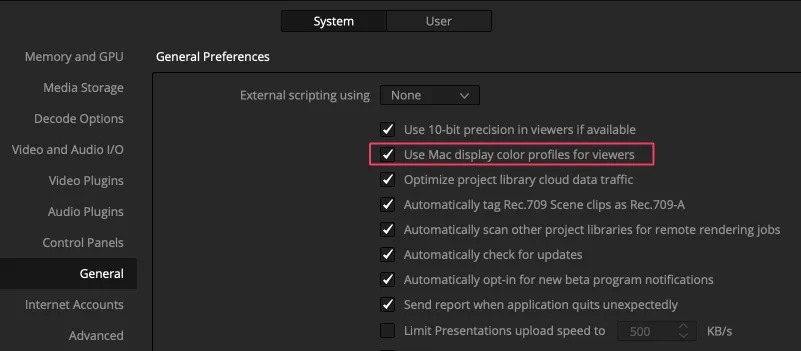
Voici la case à cocher pour Activer ColorSync…. pour l’affichage des viewers ColorSync ACTIVÉ ColorSync DESACTIVÉ Pour Resolve (avec l’option activée) c’est l’Output ColorSpace qui fera office de « Source » Colorsync.
Avec la Color science DaVinci YRGB, bien régler l’Output color space 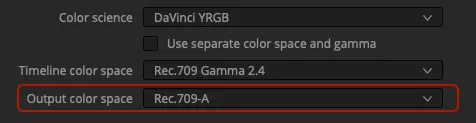
Réglage pour une similitude de monitoring et viewer (avant Revolve 20.2.2) Output color space ➧ Profil de l’écran
Subtilité Apple
Apple a plus d’un tour dans sa poche. Comme Apple connait exactement les dalles des moniteurs de ses MacBook Air/Pro, iPadPro, iMac, iPhones & XDR Displays, elle va un cran plus loin :
Bien penser à désactiver le Night Shift… Dans ce cas les Préférences Système ➧ Moniteurs ne permettent pas de régler le profils de la dalle du moniteur mais bien de simuler un moniteur (à une norme bien précise).
Il y a alors une double conversion :
- celle de la source (Fichier taggé ou Viewer Resolve) vers le « Préréglage »
- celle du « Préréglage » vers le profil de l’écran
Tags colorimétriques ➧ Préréglage ➧ Profil de l’écran
Output color space ➧ Préréglage ➧ Profil de l’écran
C’est plutôt « futé » de la part d’Apple. cela simplifie les choses tout en nous cachant le vrai profil de l’écran !
Un exemple
pour cela je vais utiliser QuickTime qui utilise ColorSync. Les captures d’écran ci-dessous prennent en compte, bien évidemment, la transformation ColorSync.
Mon point de départ est un fichier « Rec709 » avec les Tag colorimétriques (1-1-1). voilà ce à quoi il ressemble dans Quicktime (ColorSync en action) :
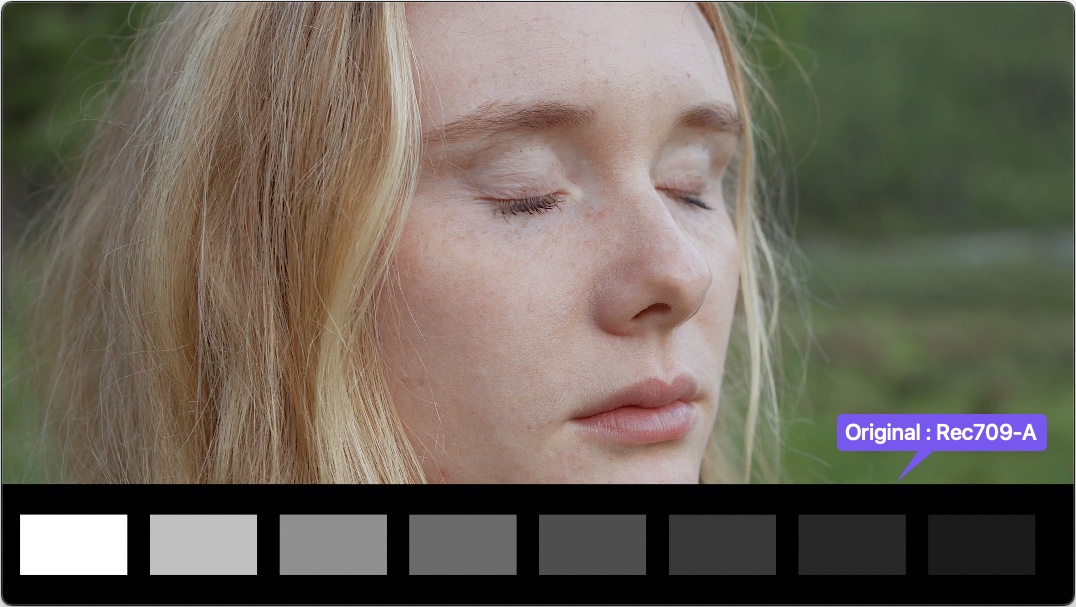
Rec709-A ➧ 1-1-1 Puis j’ai converti avec Resolve ce fichier dans d’autres Espaces Colorimétriques sans compression de Gamut ni de Tone Mapping. Voici leur capture d’écran :

Screenshot 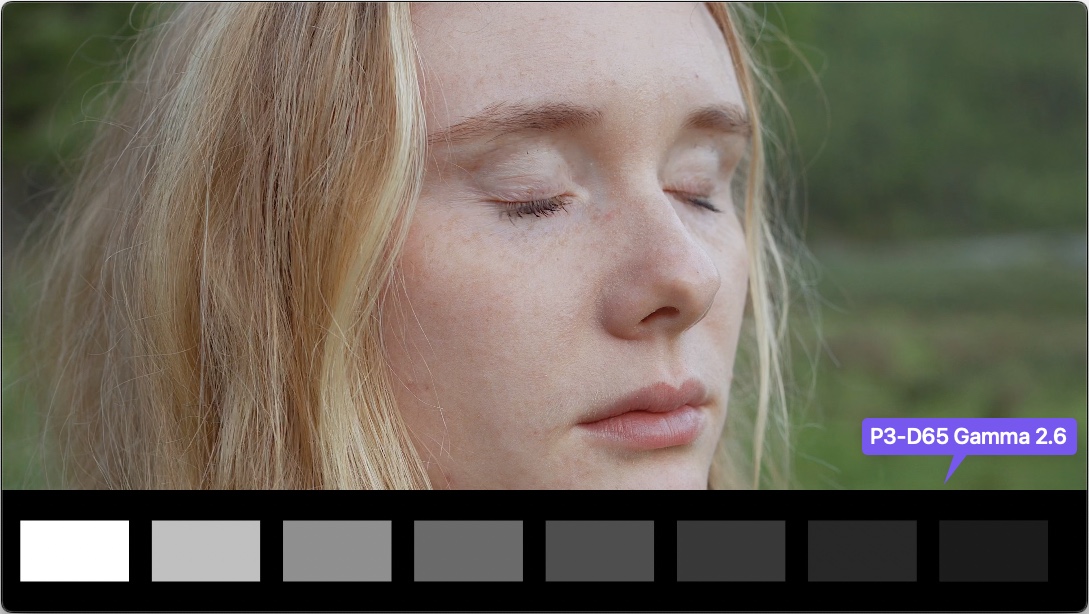
Screenshot 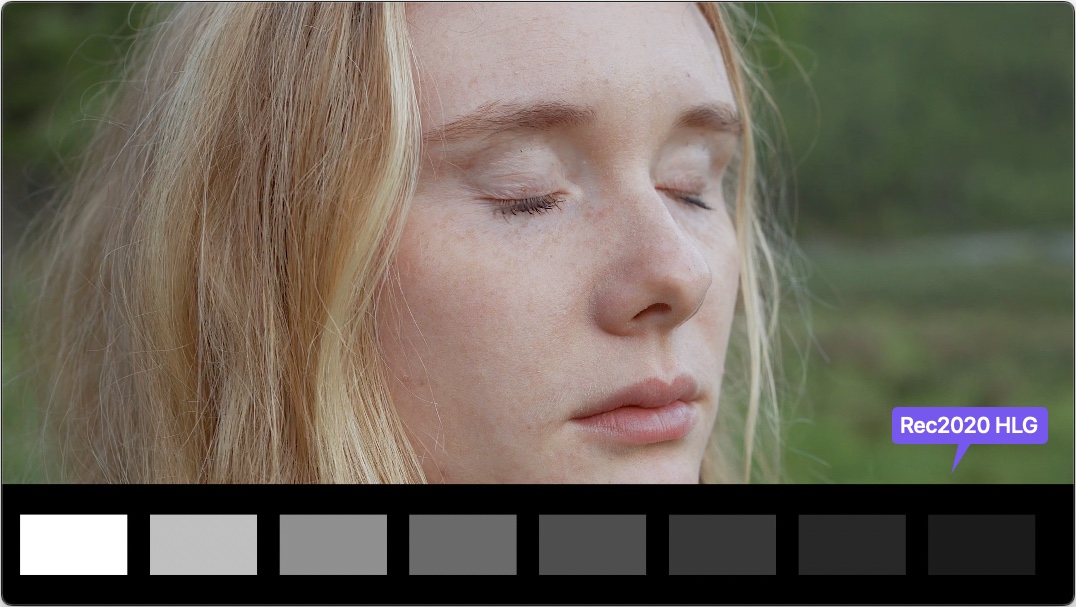
Screenshot 
Screenshot Les fichiers SRGB et P3-D65 restent « fidèles » avec ColorSync. C’est plus compliqué pour les Espaces Colorimétriques HDR. Le HLG s’en sort bien (à cause de sa retrocompatibilité avec le SDR), Le PQ est délavé (dommage!).
Liens
-
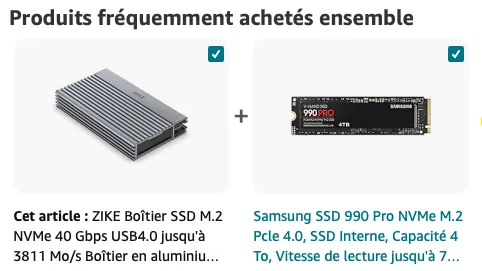
Disque Dur : qui fait quoi ?- 2024
Le stockage est un vaste sujet et ici je vais essayer de dépoussiéré un précédent article et amener un peu de clarté/simplification. Le mot « disque dur » n’est donc plus rattacher forcement attaché à la réalité de plateaux (disques) tournants sur lesquels sont inscrits les informations. …
Objets et Caractéristiques
il existe 2 types de Disques
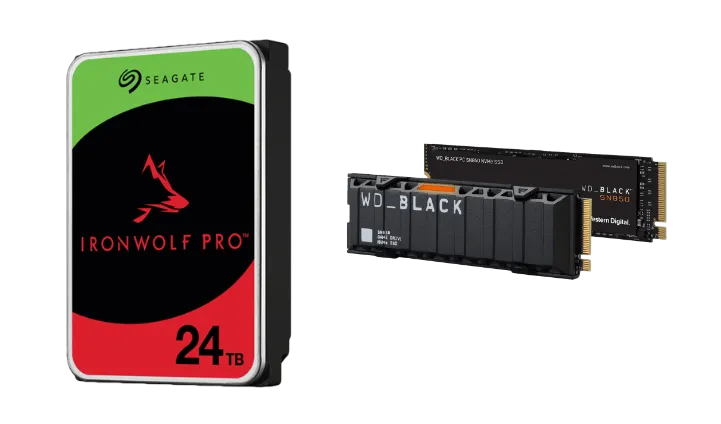
Taille relatives : Plus c’est petit et plus c’est rapide !! 
Caractéristiques des 2 types de disques Parmi ces caractéristiques celles qui nous intéressent particulièrement sont le débit et les IOPS. Pour faire simple:
- plus le débit est élevé plus on pourra lire des fichiers de grande résolution et/ou haute fréquence avec de faible compression.
- plus les IOPS sont élevés, plus on pourra lire de fichier en même temps, très pratique pour les suites d’image (DPX, EXR pour VFX ou cinéma)
Version Externe
En version externe , ils sont souvent dans un boitier peu onéreux équipé d’une connectique USB-C (1000 Mo/s). Malheureusement ça bridera les nvme.
Que stocke-t-on ?
C’est la véritable question, qui permet de comprendre la subtilité de chaque élément et, d’ainsi de, prendre la bonne decision du support de stockage (sujet de l’article). Voici une liste :
- Système d’exploitation & Logiciels
- Documents autres
- Fichiers Source : Vidéo, Suite d’image, Sons
- Fichiers de Rendu/Cache
- Exports
- Archivage
Disque-Dur ou Nvme ?
On va donc attribuer un type de support pour chacun de ces éléments en fonction de leur spécificité
- Système d’exploitation & Logiciels et Documents divers ➧ barrette Nvme. Car ils ont des milliers de petits fichiers (ici on veut les IOPS les plus élevés)
- Fichiers Source : Vidéo, Suite d’image, Sons ➧ Disques Dur à cause de la quantité de donnée à stocker. SSD si vous travaillez uniquement avec des suites d’image.
- Fichiers de Rendu/Cache ➧ barrette Nvme. Car Ecriture et lecture Intense. En plus Resolve fait des suite d’image pour ses Rendus/Caches
- Exports ➧ même barrette Nvme que les Fichiers de Rendu/Cache ou un SSD, en fonction du volume de donnée
- Archivage ➧ Disques Dur à cause de la quantité de donnée à stocker
Subtilités pour les Disques Dur
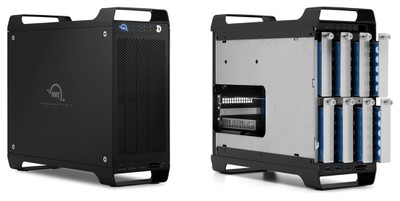
La première Subtilité est que quand la quantité d’espace de stockage dépasse le plus gros des disques actuel, on combinera des disques : c’est du RAID !! Attention au triptyque, performance-sécurité-espace de stockage !!
La seconde subtilité est que l’on peut avoir des disques dur en RAID de plusieurs manières :
- En interne : si vous avez la place c’est le plus économique … pour 1 machine
- En externe via une tour RAID thunderbolt. C’est le plus simple pour la passer de machine en machine.
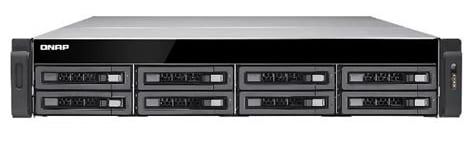
- En réseau via un NAS, C’est le plus économique pour Partager bcp de media avec plusieurs machines simultanément*.
-
Création d’une LUT pour les VFX
Dans la suite de l’article sur le Render In Place, nous allons voir comment créer une LUT dont les VFX ont besoin pour voir et travailler correctement avec l’espace colorimétrique du fichier que vous leur envoyez.
Dans un nouveau projet,
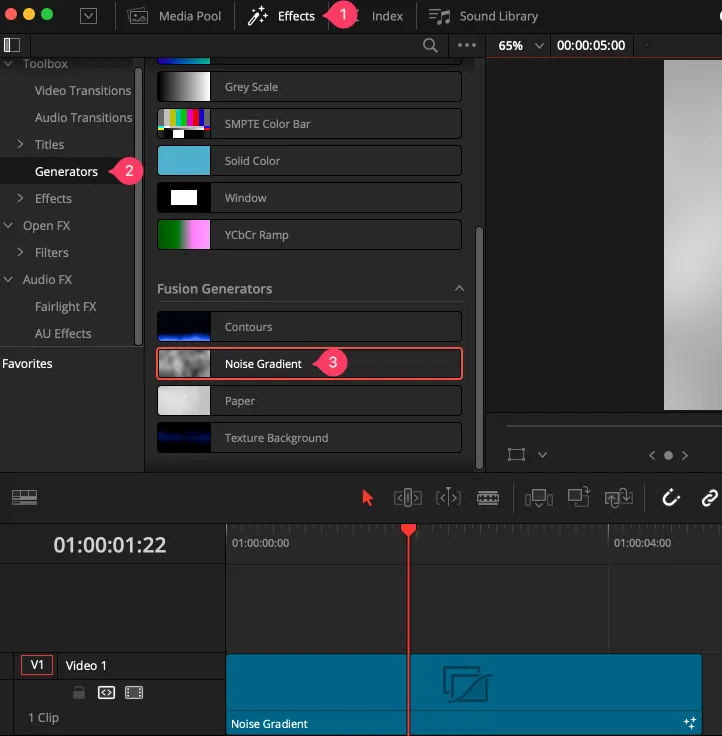
créer un nouvelle timeline avec un Générateur Fusion Dans la page Color
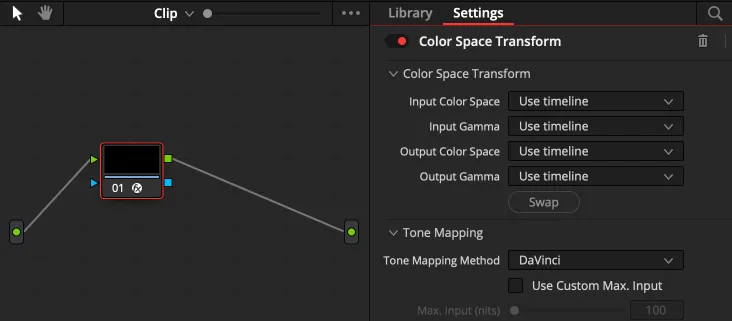
Ajouter un effet ColorSpaceTransform sur l’unique node de correction 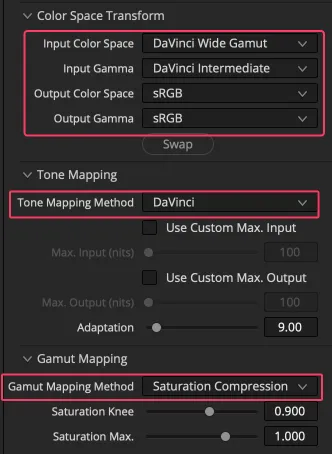
Regler l’effet comme suit :
- Input ColorSpace & Gamma correspond à l’espace colorimétrique du fichier envoyé aux VFX
- Output ColorSpace & Gamma correspond à l’espace colorimétrique de l’écran informatique du VFX artist. C’est du sRGB.
- Laisser Tone Mapping sur Davinci
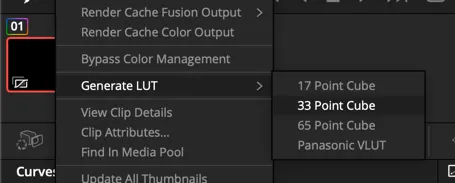
Clic droit sur la vignette ➧ Generate LUT ➧ 33 Point Cube Nommer le fichier LUT : DWG_DI_to_sRGB_240628.cube et l’envoyer aux VFX.
-
Render in Place – ColorManaged
Suite à l’article sur le Transcode des Raw en EXR, j’ai décidé d’illustrer la fonction Render-in-Place, d’un point de vue colorimétrique. Arrivée avec la version 17 de Resolve, la commande Render-in-Place continue de gagner en fonctionnalité et en souplesse. Avec Resolve 18.6 elle atteint une maturité adaptée pour la production.
(suite…)